Hissa 1
ShopPOS ka taaruf
Kiryana, general store, cosmetics, garments aur mini-mart ke liye point-of-sale system.
Nexvora ShopPOS dukaan ke counter par bill banane, stock ka hisaab rakhne, udhaar sambhalne aur malik ko har din ki sale aur munafa dikhane ke liye bana hai. Ye aap ki dukaan ke apne PC par chalta hai, is liye internet band ho tab bhi sale nahi rukti, aur aap ka data dukaan se bahar nahi jata.
Kaise kaam karta hai
(HTTPS)
Chhoti dukaan mein server wala PC hi counter ka till bhi ho sakta hai. Tills jitne chahein laga sakte hain — license dukaan (server) ka hai, tills ka nahi.
Do hisse
POS (counter screen)
Cashier ka kaam: scan, sale, payment, receipt, udhaar, wapsi, shift. Keyboard se tez chalane ke liye bana hai (F-keys), mouse ya touch se bhi chalta hai.
Owner app
Malik aur manager ka kaam: products, purchases, stock, suppliers, customers, reports, staff, settings, license. Upar Open POS se counter screen par ja sakte hain.
Kis ke paas kya ikhtiyar hai
| Kaam | Owner | Manager | Cashier |
|---|---|---|---|
| Sale, receipt, udhaar wali sale, wasooli | ✓ | ✓ | ✓ |
| Had se zyada discount, void, wapsi approve | ✓ | ✓ | Manager ki approval se |
| Products, purchases, stock, suppliers, customers | ✓ | ✓ | — |
| Cost aur munafa dekhna, reports | ✓ | ✓ | — |
| Staff, Settings, Audit Log, License | ✓ | — | — |
| Doosron ki shifts aur sales dekhna | ✓ | ✓ | Sirf apni |
Hissa 2
Installation aur tills
Server par takreeban 5 minute. Aam taur par ye kaam Nexvora ka technician karta hai.
Zaroori cheezein
| Cheez | Tafseel |
|---|---|
| Shop server | Windows 10/11 Pro (64-bit), 8 GB RAM, SSD behtar. Ho sake to UPS par rakhein. |
| Pakka IP address | Router mein is PC ka IP reserve karein (DHCP reservation). Certificate isi naam aur IP ke liye banta hai. |
| SQL Server 2022 Express | Free. Basic install, instance ka naam SQLEXPRESS. Na ho to setup bata deta hai aur download page kholta hai. |
| ShopPOS-Setup.exe | .NET aur Node.js is ke andar hain — alag se kuch install nahi karna. |
| Tills | Koi bhi PC/laptop/tablet jis mein Chrome ya Edge ho, usi network par. |
Server par install
ShopPOS-Setup-0.3.35.exeserver par chalayein (Windows Administrator ki ijazat maangega).- Wizard poochta hai: license agreement, dukaan ka naam (receipt par chhapta hai), owner ka username aur password (kam az kam 8 harf — sambhal kar rakhein), aur backup folder (default
C:\ShopPosBackups). - Agar isi PC par receipt printer laga hai to “Install the ShopPOS Print Agent on this PC” wala option tick rehne dein (Chapter 7).
- Install → aakhri qadam (“Setting up the ShopPOS service…”) ek do minute leta hai → Finish par ShopPOS browser mein khul jata hai aur desktop par ShopPOS shortcut ban jata hai.
Ab ShopPOS background mein Windows service ki tarah chal raha hai: PC restart ho to khud shuru hota hai, rukay to Windows khud dobara chalata hai. Har raat 23:30 par backup aur har mahine ki 1 tareekh ko backup ki jaanch (restore drill) bhi set ho jati hai.
https://SHOP-PC:8443/. Desktop shortcut sahi address kholta hai.Har till PC par (ek dafa)
- Server se
C:\ShopPos\ShopPOS-certificate.cerUSB par copy karein. - Till par file double-click → Install Certificate → Local Machine → Place all certificates in the following store → Trusted Root Certification Authorities. (Android tablet: Settings → Security → Encryption & credentials → Install a certificate → CA certificate.)
- Chrome/Edge mein
https://SHOP-PC/(ya server ka IP) kholein — koi warning nahi aani chahiye. Bookmark ya start page bana dein. - Barcode scanner USB mein lagayein. Receipt printer ho to Chapter 7 dekhein.
Pehla sign-in
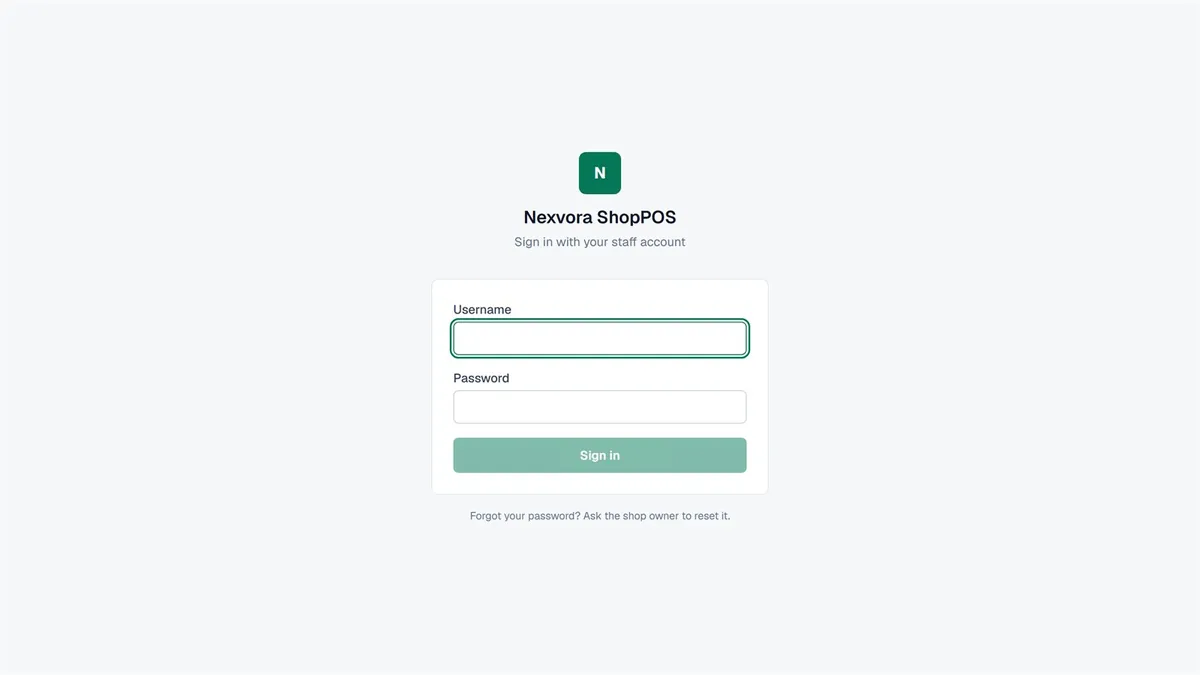
- Owner ke username aur password se Sign in karein. Upar Change password se apna password rakhein.
- 5 dafa ghalat password par account 15 minute ke liye band ho jata hai.
- Pehli dafa owner ke sign-in par Setup wizard khulta hai (agla chapter).
Hissa 3
Pehla din: dukaan tayar karna
Ye sab ek dafa karna hai. Baad mein har cheez Settings aur apne apne page se badal sakte hain.
3.1 Setup wizard — teen qadam
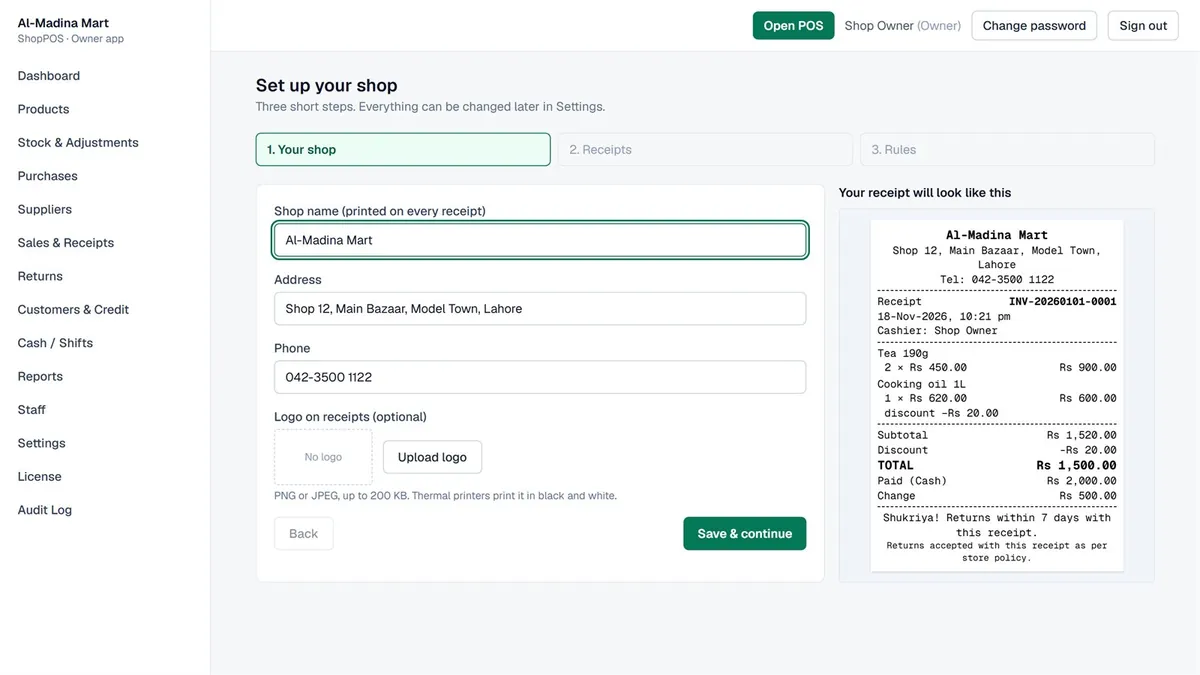
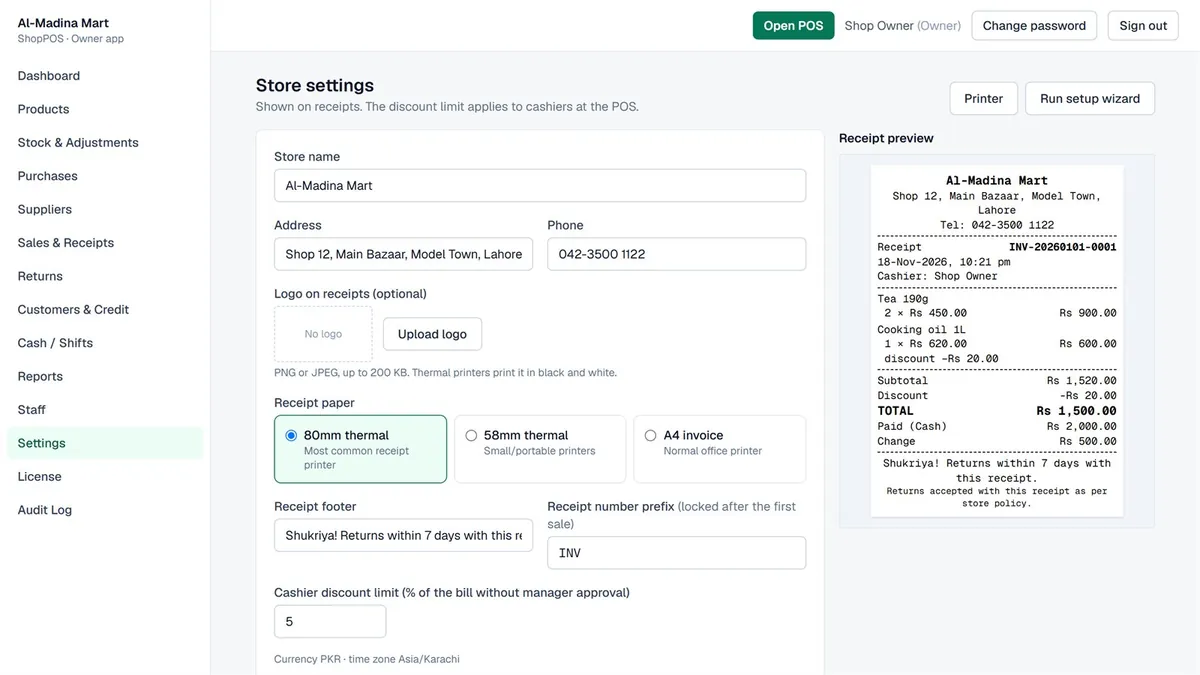
- Your shop — naam, pata, phone, aur logo (PNG/JPEG, 200 KB tak; thermal printer par black & white chhapta hai).
- Receipts — paper: 80mm thermal, 58mm thermal ya A4 invoice; receipt number ka prefix (jaise
INV— pehli sale ke baad nahi badalta); neeche ki line (jaise wapsi ki policy). - Rules — cashier khud kitna discount de sakta hai (jaise 5%). Is se zyada par manager/owner ki approval chahiye.
3.2 Staff
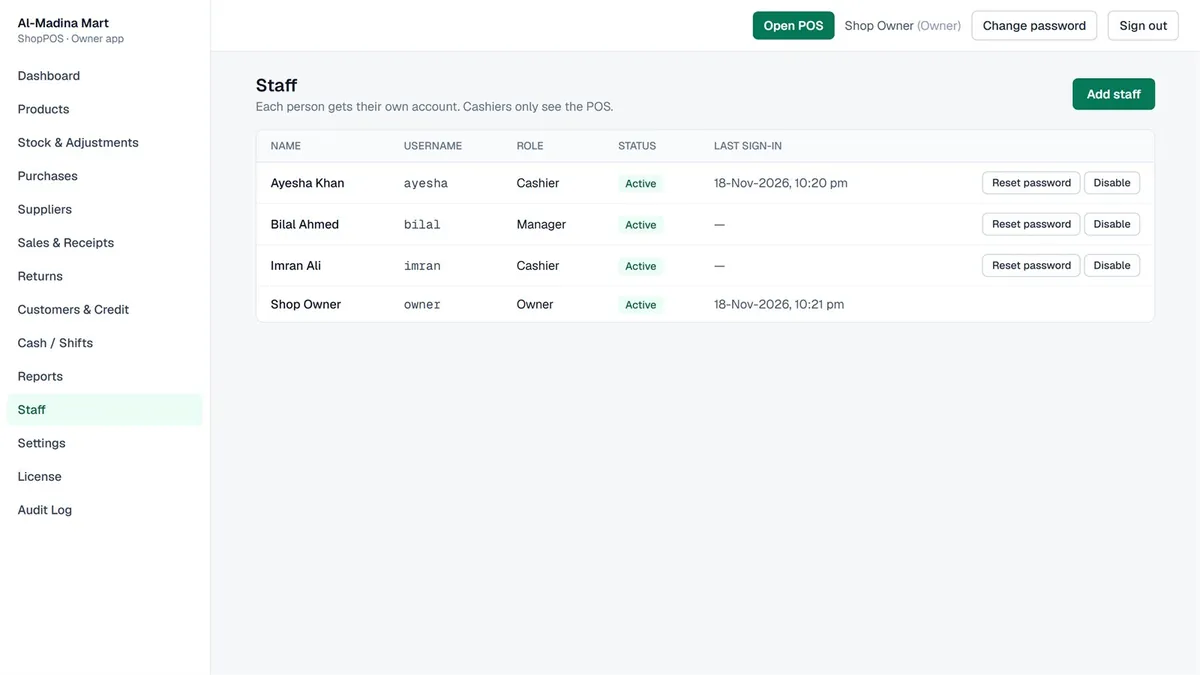
- Add staff → naam, username, shuru ka password, role: Cashier — POS only ya Manager — inventory, purchases, reports. (Owner ek hi hota hai — installation wala account.)
- Koi kaam chhor de: Disable — us ka har khula session fauran band, purana record baqi.
- Password bhool jaye: Reset password. Phir woh khud Change password kare.
3.3 Products
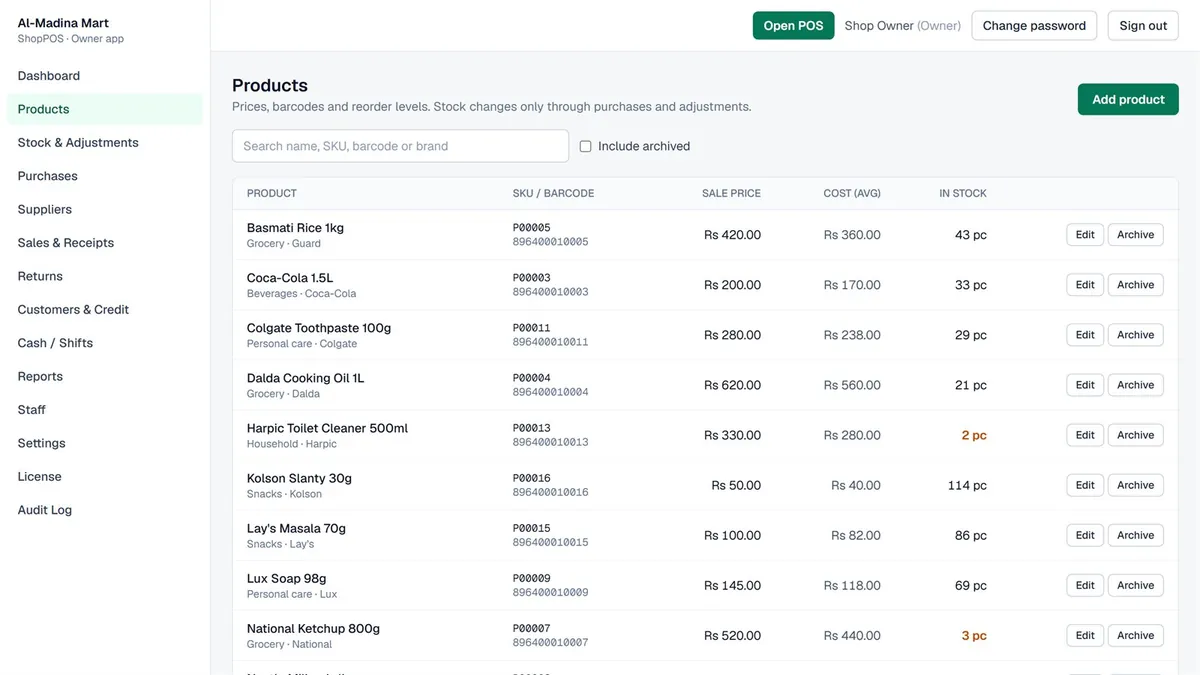
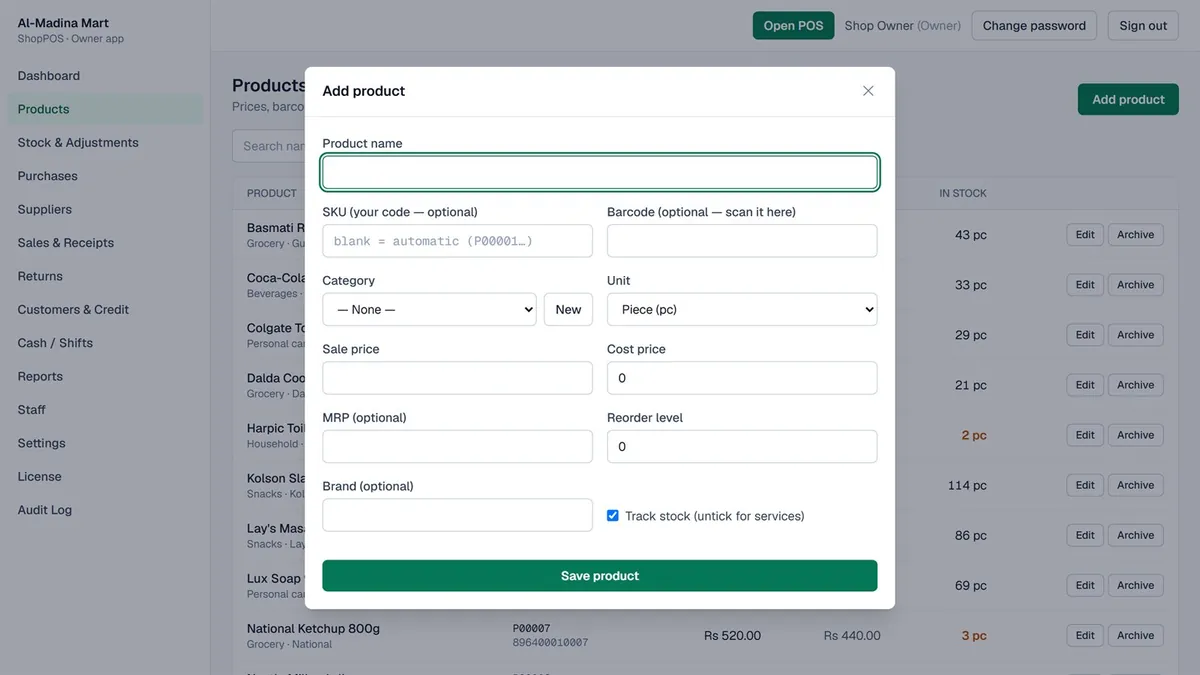
- Product name aur Sale price lazmi hain. SKU khaali chhorein to apne aap ban jata hai (
P00001,P00002…). - Barcode: cursor us khaane mein rakh kar product ka barcode scan kar dein. Barcode na ho (khula maal) to khaali chhor dein — POS par naam ya item list se bikta hai.
- Category (naya bana bhi sakte hain New se), Unit, Brand, MRP, Reorder level (is se kam stock par dashboard batata hai).
- Cost price yahan nahi bharte — woh purchase se khud aata hai (average cost).
- Product hatana ho to Archive (purani receipts mein naam baqi rehta hai), wapas laane ke liye Include archived → Restore.
3.4 Shuru ka stock aur purchases
Do tareeqe hain — dono se stock aur cost sahi bante hain:
Opening (jo maal pehle se dukaan mein hai)
Stock & Adjustments → product ke saath Opening → ginti aur cost.
Purchase (naya maal aaya)
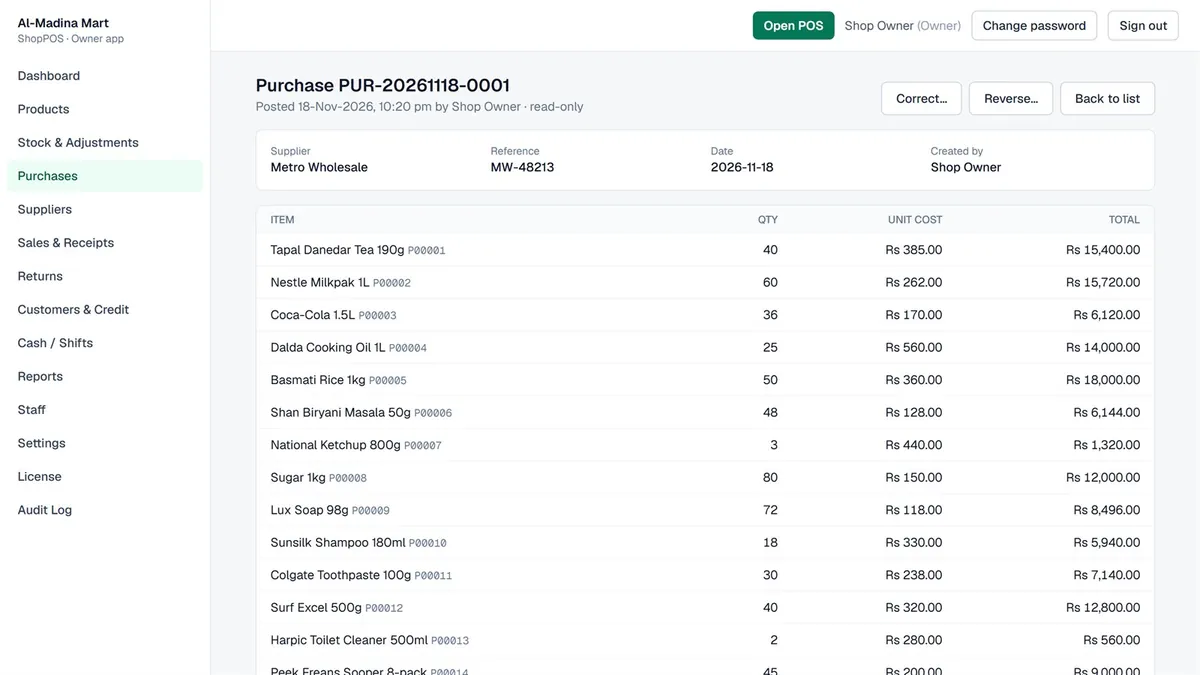
Purchases → New purchase → supplier, bill number, items, quantity aur cost → Save draft → check kar ke Post.
3.5 Suppliers aur customers
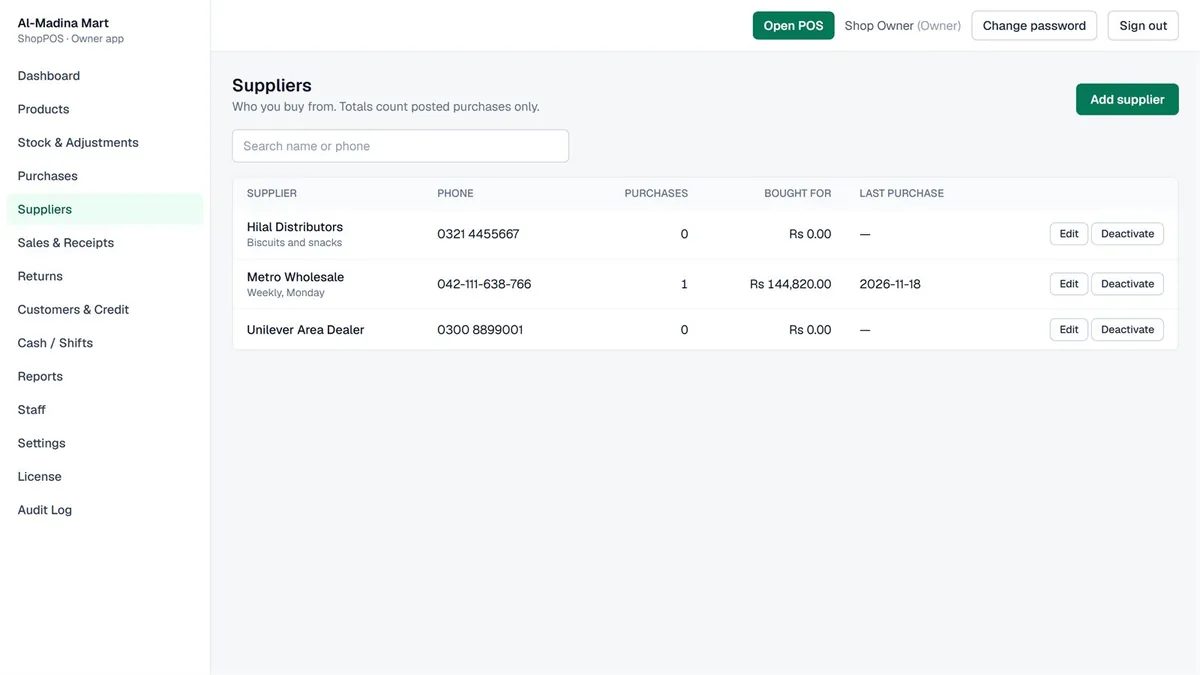
- Suppliers → Add supplier: naam, phone, notes. Jo supplier ab nahi raha: Deactivate (history rehti hai).
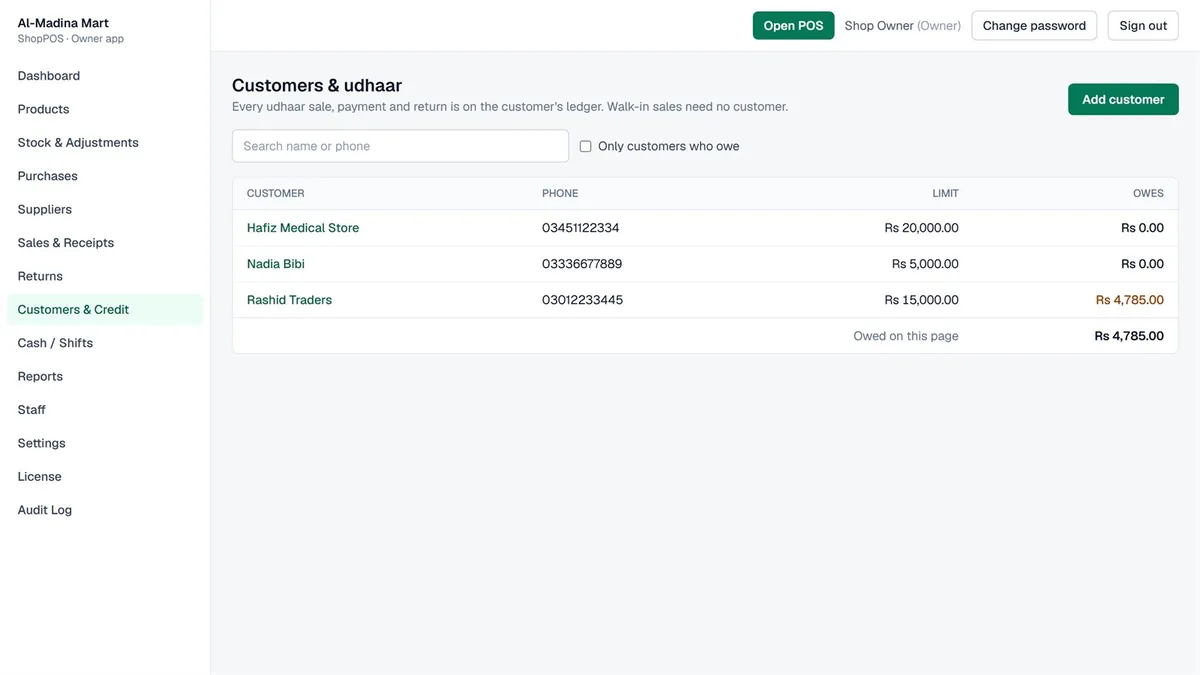
- Customers & Credit → Add customer: naam, phone aur udhaar ki had (limit). Walk-in customer ke liye kuch nahi banana. Naya customer sirf owner/manager banata hai.
Hissa 4
POS: counter par sale
Cashier ke liye. Har button ke saath us ki keyboard key bhi likhi hai.
4.1 Din ka aaghaz — shift kholna
- Apne username/password se Sign in. Pehli dafa Change password se apna password rakhein.
- Open your shift aata hai: drawer ke paise gin kar Opening cash in drawer mein likhein → Open shift. Shift ke baghair sale nahi hoti.
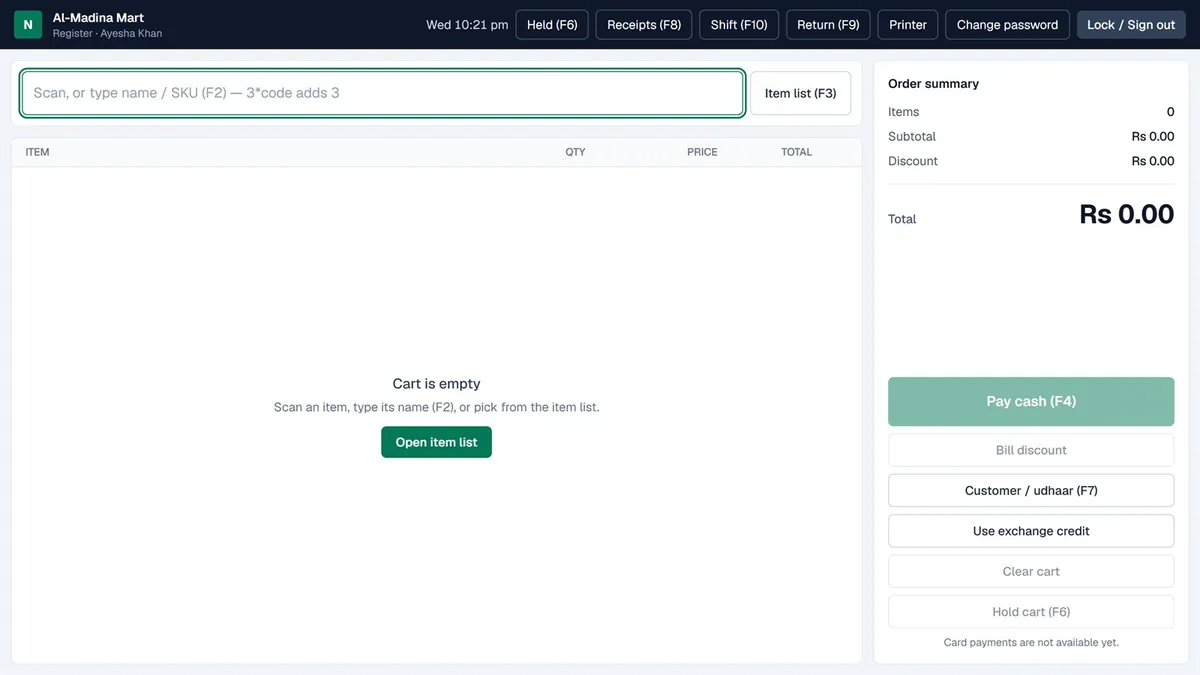
4.2 Item cart mein daalna
Scanner se
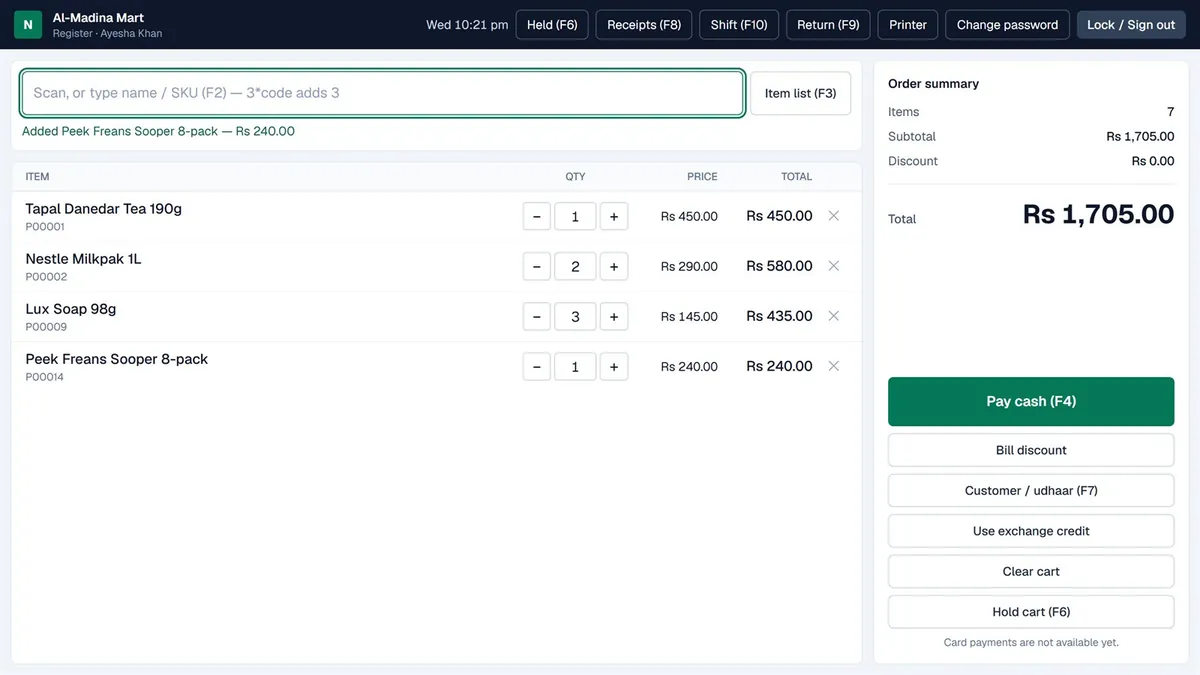
- Item scan karein — cart mein aa jata hai.
- Wohi item dobara scan = quantity +1, nayi line nahi.
- Tez tez scan karein, koi item nahi chhootega. Cursor kahin aur ho tab bhi scan search box mein jata hai.
Scanner ke baghair
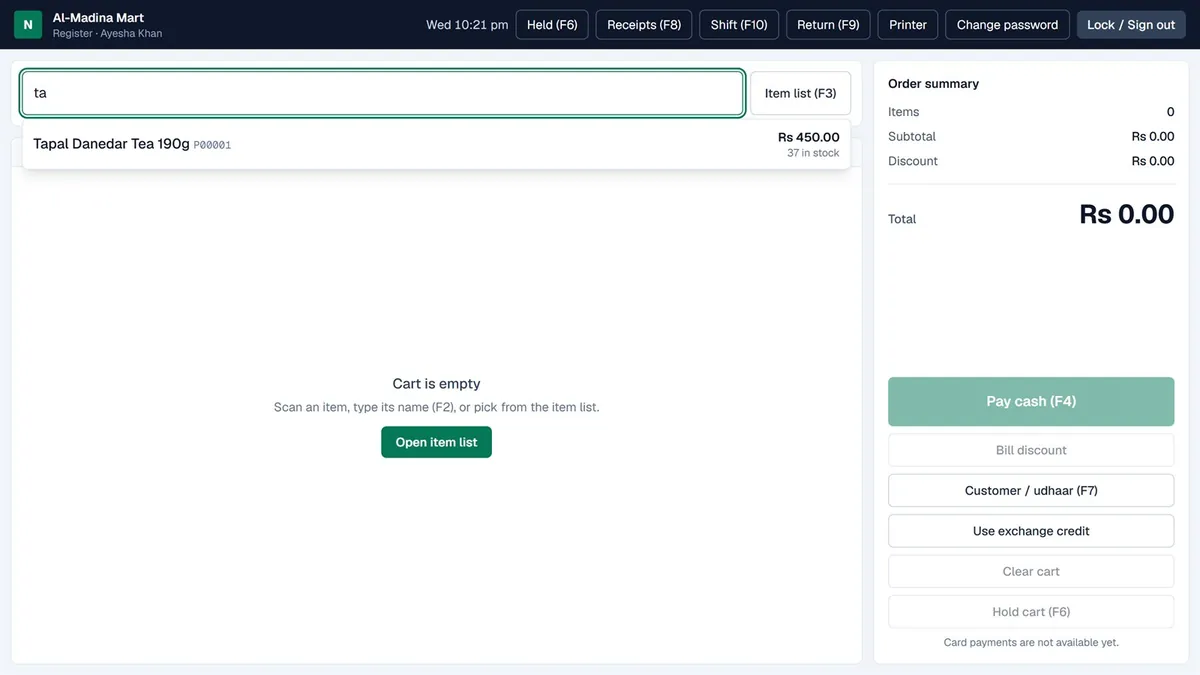
- F2 → naam ya SKU likhein, list aa jati hai → ↑↓ aur Enter, ya click.
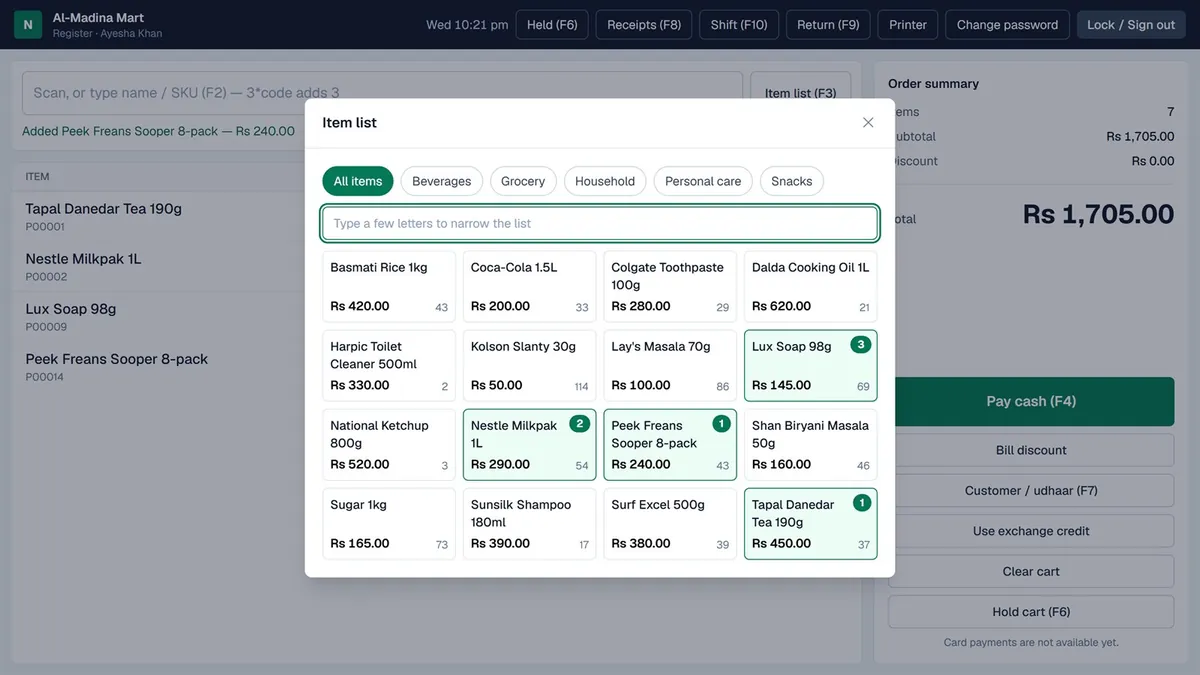
- F3 Item list: category ke tabs aur bari tiles, har tap par 1 mazeed.
- Ek saath kai:
3*laga kar likhein/scan karein, jaise3*8964000123456.
4.3 Discount
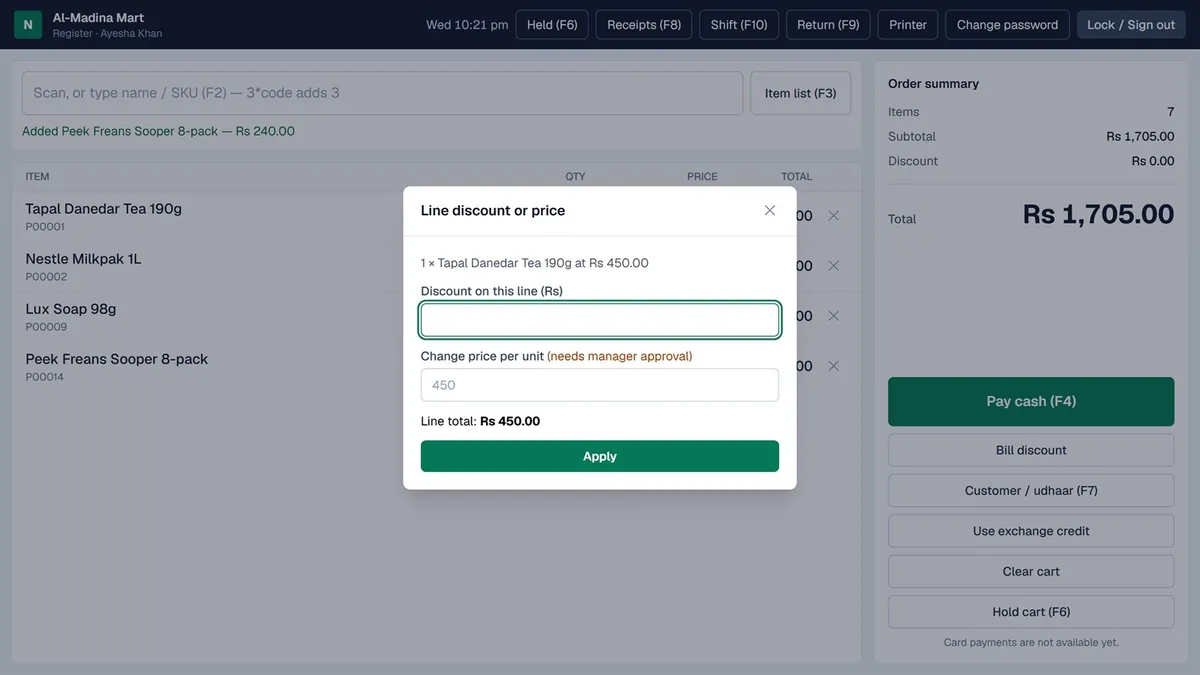
- Ek item par: cart mein item ke naam par click → raqam ya nayi qeemat → wajah.
- Poore bill par: Bill discount → raqam → wajah.
- Owner ki rakhi had (jaise 5%) tak cashier khud de sakta hai. Zyada par Pay ke waqt Manager approval aata hai — manager wahin apna username/password likh kar Approve & complete sale dabata hai. Har discount record hota hai.
4.4 Payment — F4 Pay cash
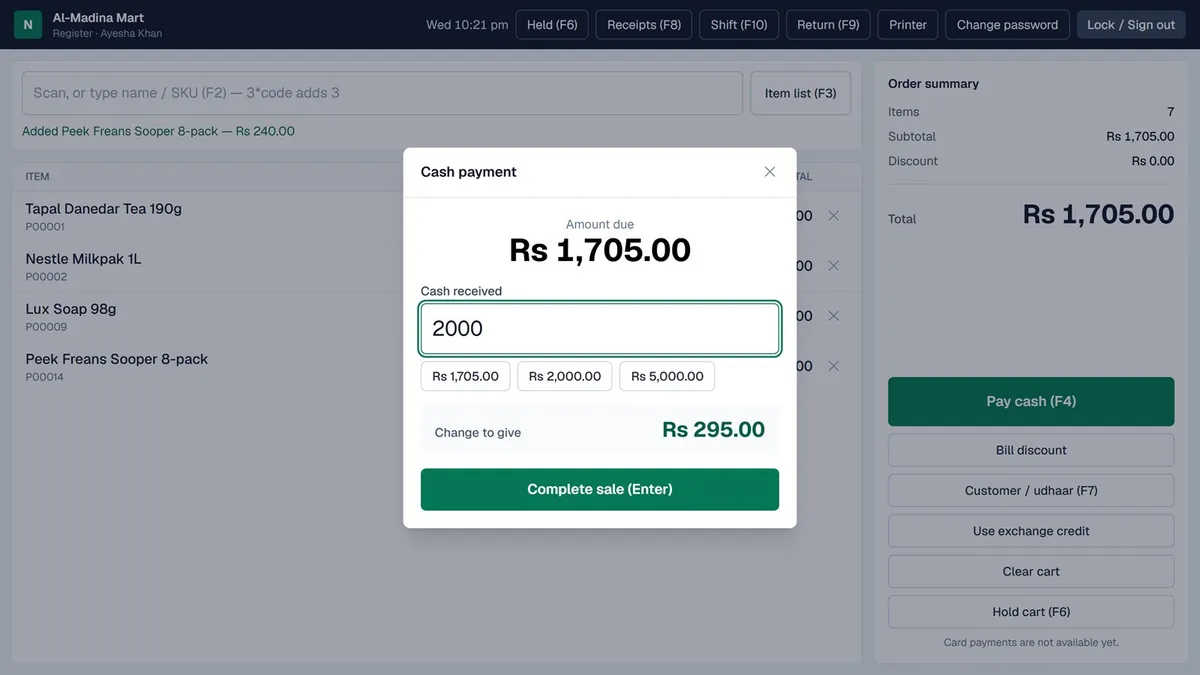
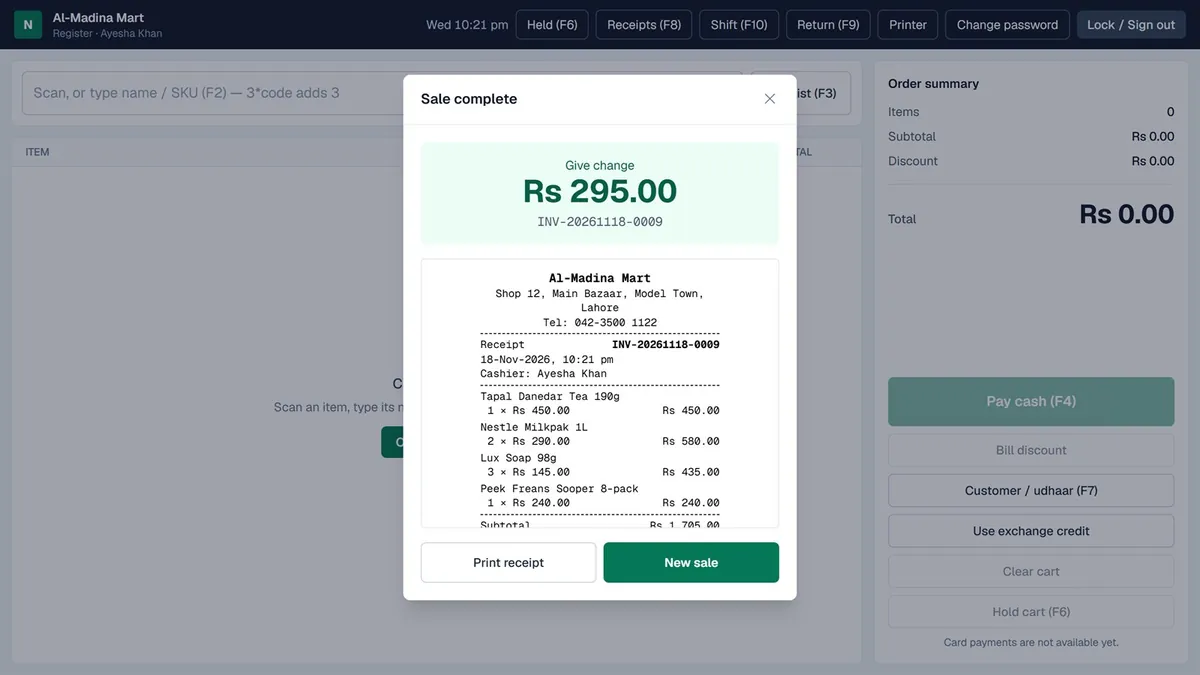
- F4 → Cash received mein raqam (ya neeche ke tez buttons). Screen batati hai kitna wapas dena hai.
- Complete sale (Enter). Enter do dafa dabane se do sale nahi banti. Network ka masla ho to wohi button dobara dabayein — sale double nahi hogi.
- Print receipt, phir New sale. Direct printing on ho to receipt khud chhap jati hai aur cash drawer khul jata hai (Chapter 7).
4.5 Udhaar — F7 Customer
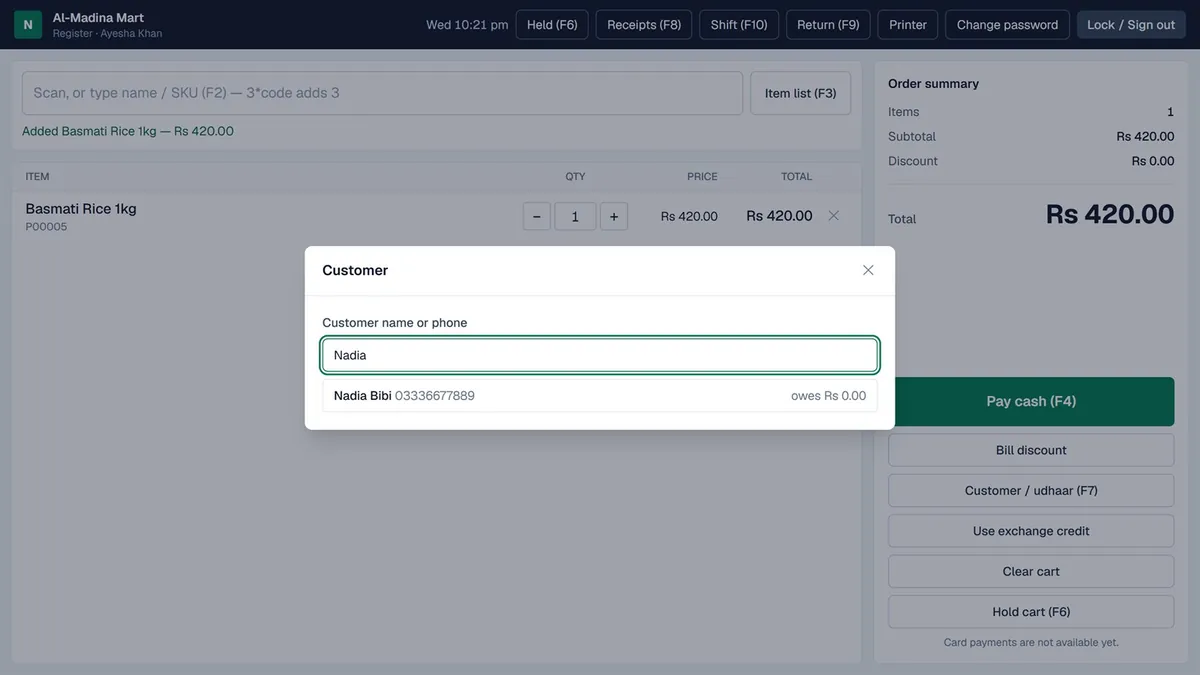
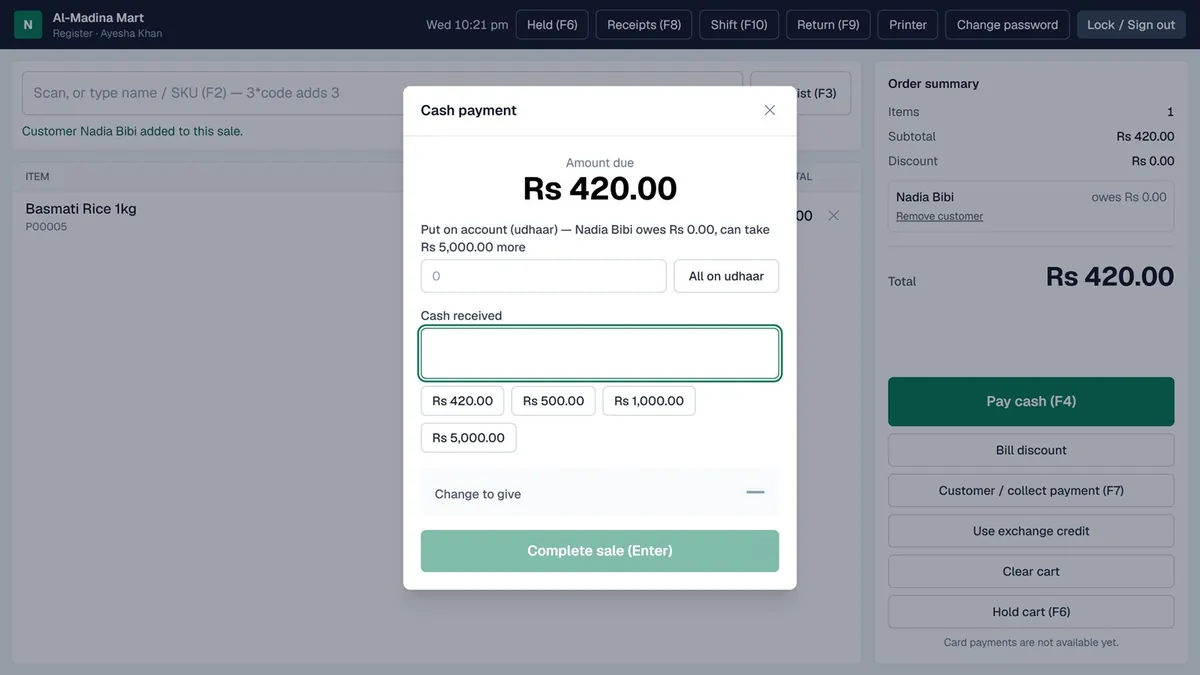
- F7 → naam ya phone se dhoondein → chunein.
- F4 par Put on account (udhaar) mein raqam, ya poora bill All on udhaar. Customer ki had se zyada nahi jata — had se zyada likhne par screen batati hai aur sale nahi hoti.
- Wasooli: F7 → customer → Customer / collect payment (F7) → raqam → Record payment → PAYMENT RECEIVED wali parchi.
4.6 Customer ruk gaya — F6 Hold cart
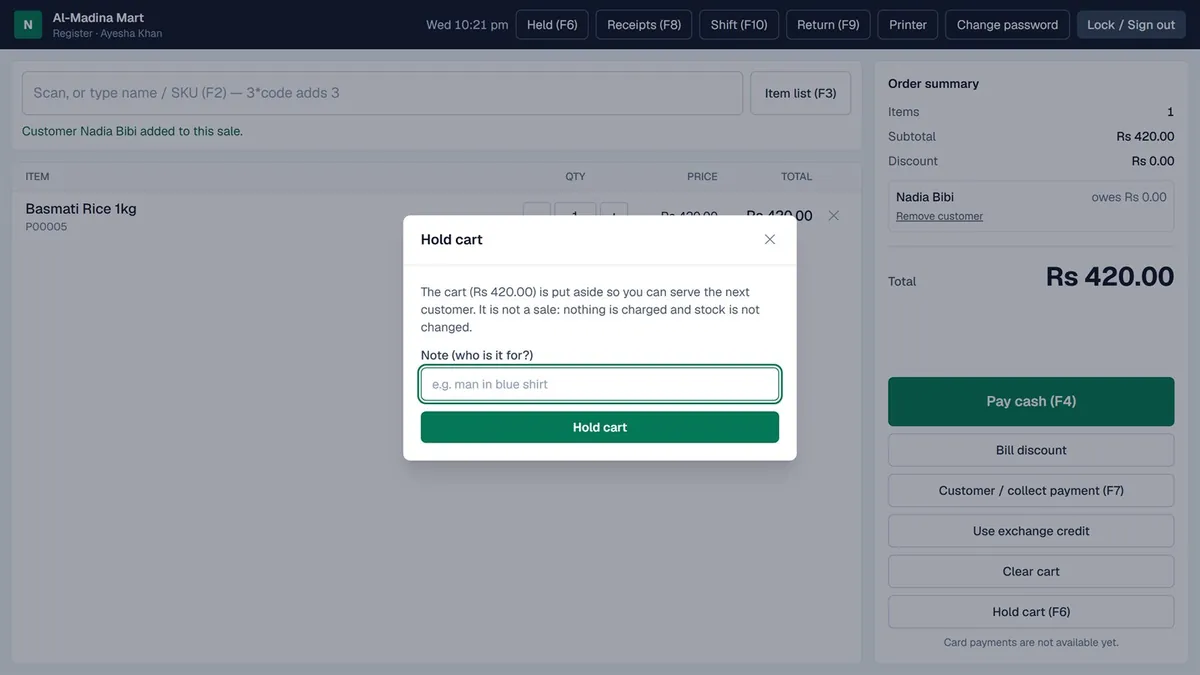
F6 → note (jaise “blue shirt wala”) → Hold cart. Agla customer serve karein. Wapas aaye to cart khaali kar ke F6 (ya upar Held) → Resume. Hold sale nahi hai: paisa nahi liya jata, stock nahi hilta. Refresh ya doosri till par bhi mil jata hai, aur qeematein taaza ho jati hain.
4.7 Purani receipt, reprint aur void — F8
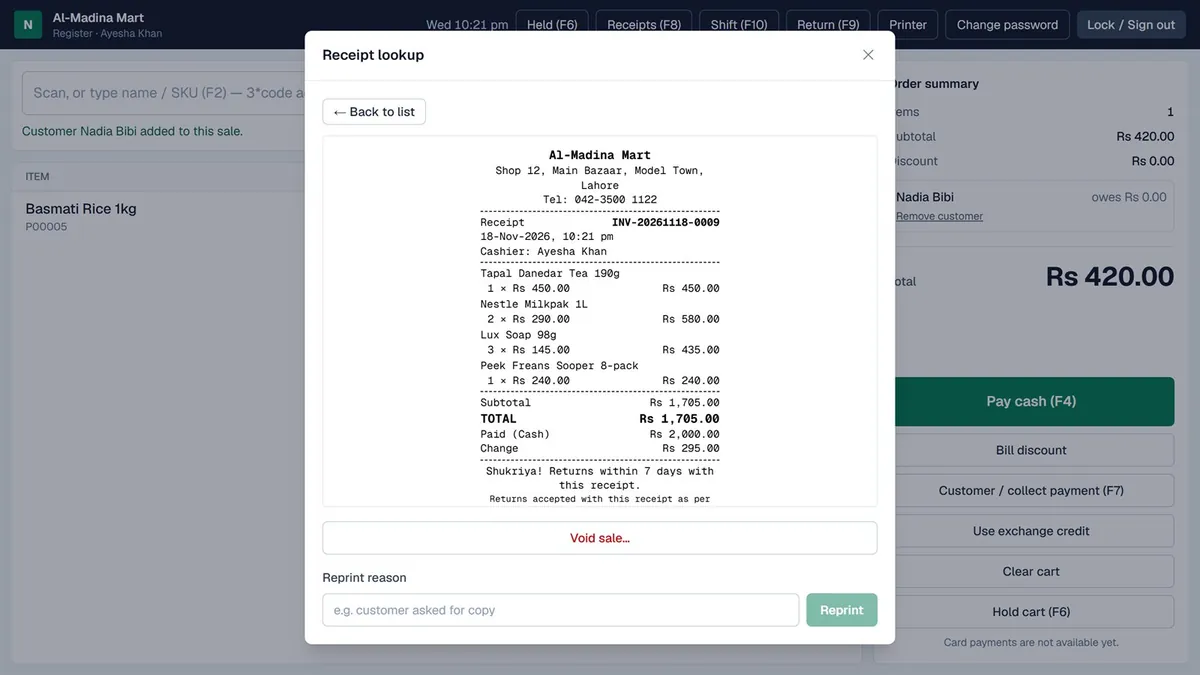
- Receipt number likh kar dhoondein. Dobara chhaapne ke liye Reprint reason → Reprint — copy par DUPLICATE / REPRINT likha aata hai. Nayi sale nahi banti.
- Ghalat sale cancel (Void): receipt kholein → Void sale… → wajah. Cashier ke liye manager wahin apna username/password likhta hai. Stock aur paisa wapas, receipt par VOID. Sirf usi khuli shift ki sale void hoti hai; purani sale ke liye wapsi (F9).
4.8 Wapsi aur exchange — F9
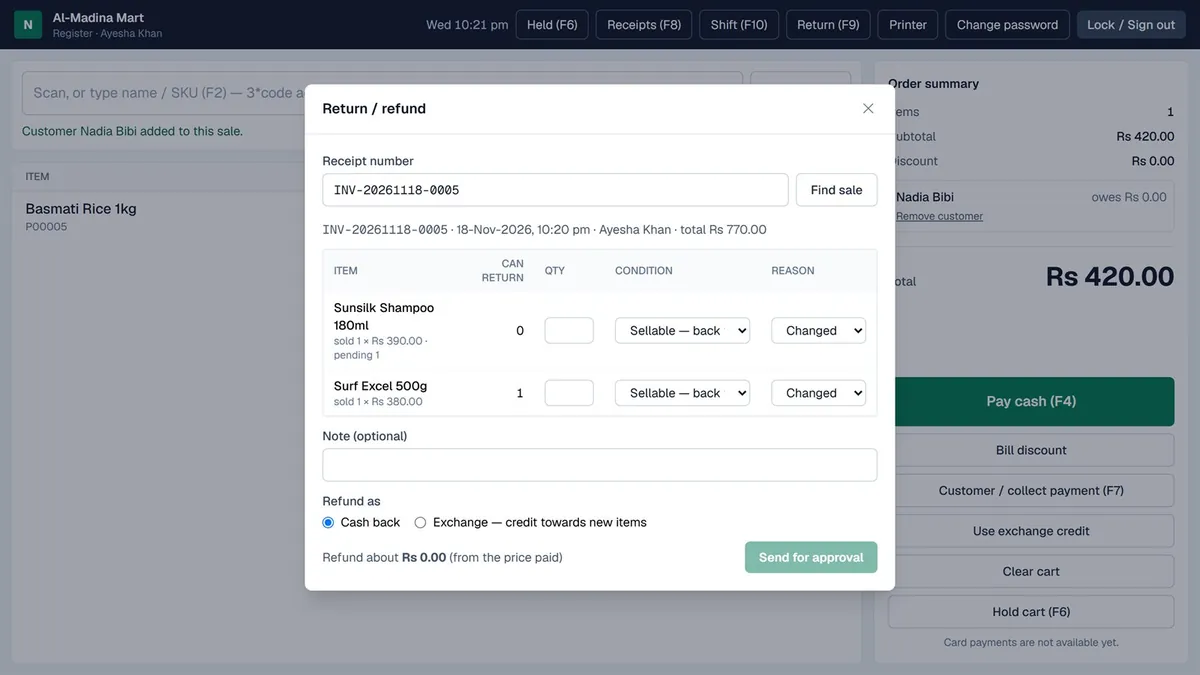
- F9 → receipt number → Find sale.
- Jo wapas ho raha hai us ki quantity. Condition: Sellable — back to shelf (stock mein wapas) ya Damaged — no restock (stock mein nahi). Reason chunein.
- Refund as: Cash back ya Exchange — credit towards new items.
- Cashier ke liye button Send for approval hai — manager/owner approve karega. Manager khud ho to wahin mukammal ho jata hai.
- Exchange: approval ke baad nayi cheezein cart mein → Use exchange credit → return number (
RET-…). Sirf farq ka paisa lena/dena hai. Screen do not give cash kahe to cash wapas na dein.
Refund hamesha asal qeemat (discount ke baad) par hota hai, aaj ki qeemat par nahi. Bechi hui sale kabhi edit nahi hoti.
4.9 Shift — F10, aur din ka ikhtitaam
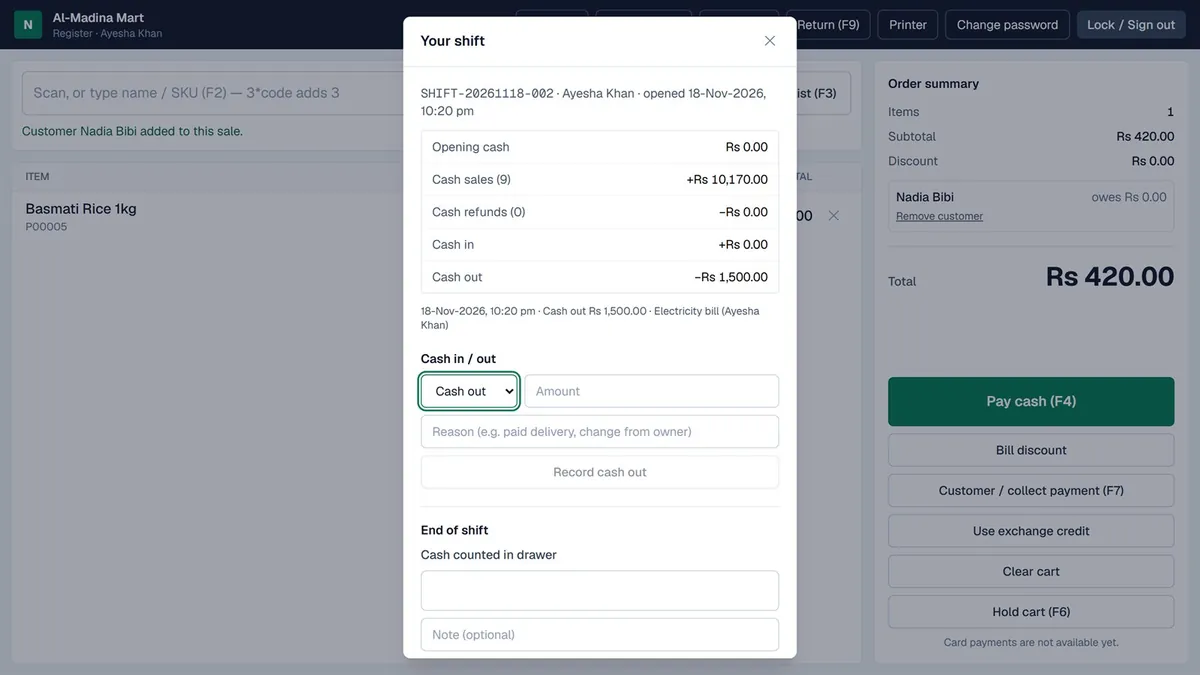
- Cash in / Cash out: drawer mein paise daalna/nikalna (jaise bijli ka bill) — raqam aur wajah.
- End of shift: drawer ke saare paise gin kar likhein → Close shift… → Yes, close shift. Cashier ko pehle se “kitne hone chahiye” nahi dikhta — pehle ginti, phir farq (owner dekhta hai).
- Counter chhorein to hamesha Lock / Sign out. 15 minute kuch na ho to POS khud sign out ho jata hai.
4.10 Tablet aur phone par
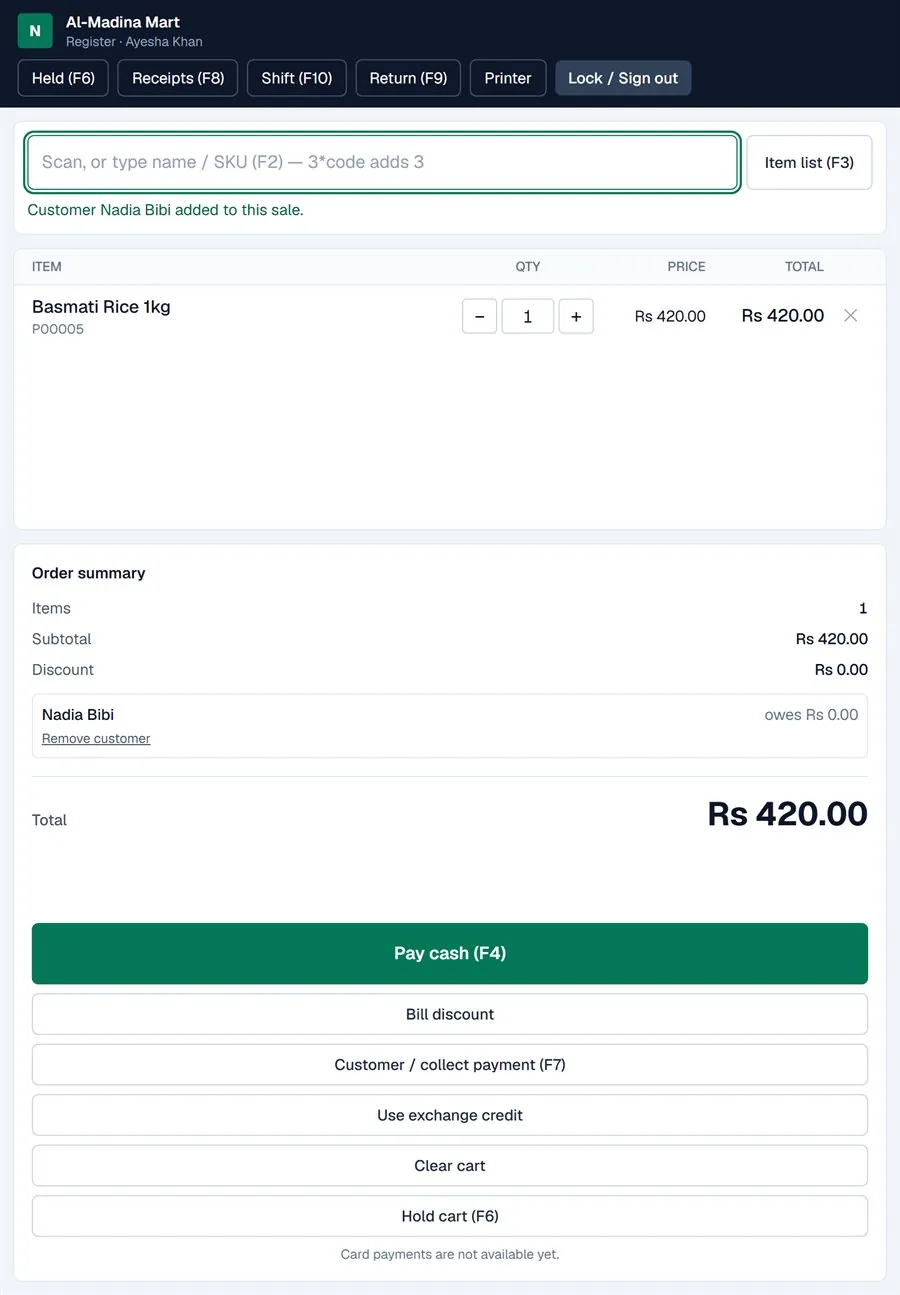
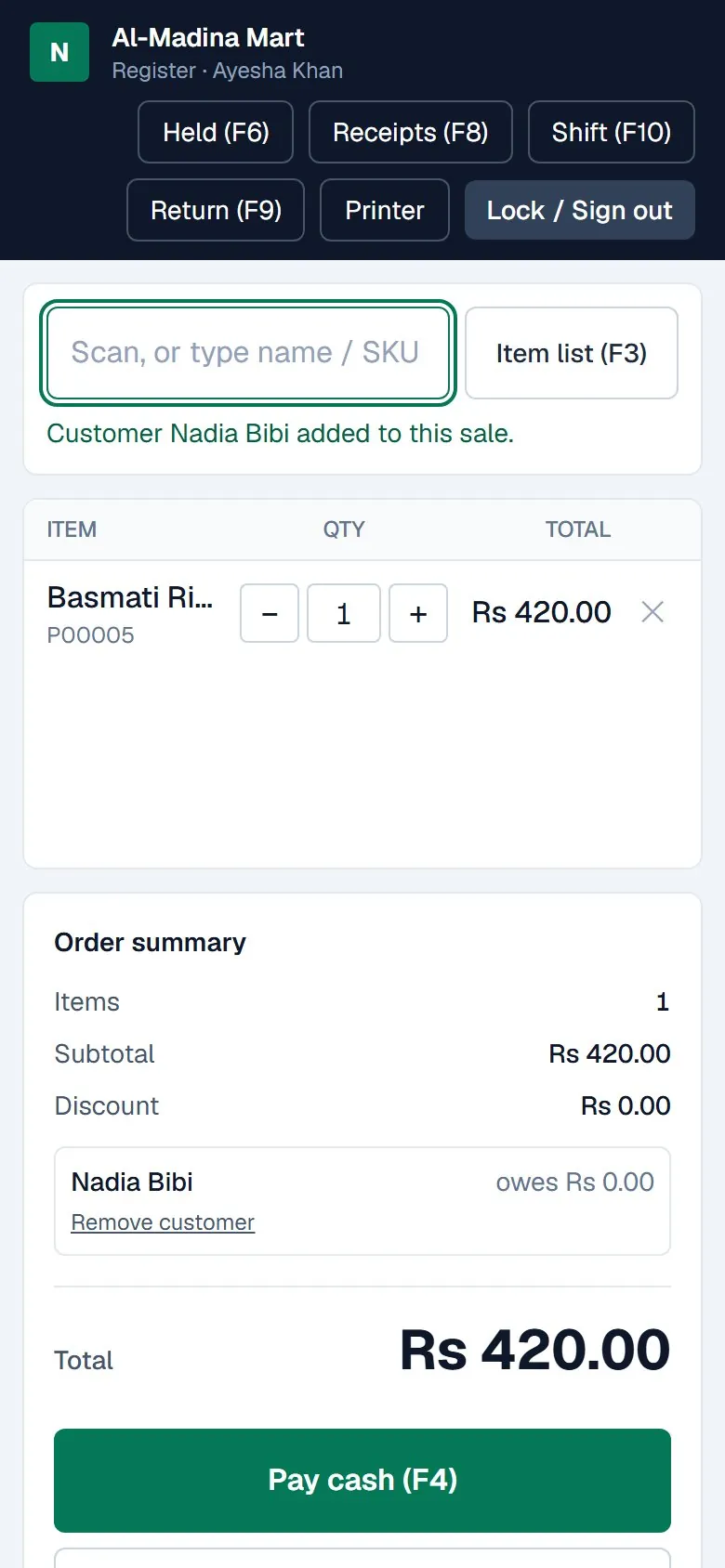
Hissa 5
Keyboard shortcuts
Ye page print kar ke counter par laga dein.
| Key | Kaam |
|---|---|
| F2 | Search box — naam / SKU likhein |
| F3 | Item list (scanner nahi to yahan se chunein) |
| F4 | Pay cash |
| F6 | Cart hold karein / held cart wapas laayein |
| F7 | Customer / udhaar / wasooli |
| F8 | Purani receipt, reprint, void |
| F9 | Wapsi (return) / exchange |
| F10 | Shift: cash in/out, shift band |
| Esc | Khula hua dabba (dialog) band |
| ↑ ↓ + Enter | Search list se item chunein |
3*code | Ek saath 3 (scan ya likh kar) |
Yaad rakhein
- Din shuru: Open shift (drawer gin kar). Din khatam: End of shift → ginti → Close shift.
- Wohi item dobara scan = quantity +1.
- Discount: item ke naam par click, ya Bill discount. Had se zyada → manager apna password likhega.
- Sale edit nahi hoti — usi shift mein ghalat bill: F8 → Void sale…; baad mein: F9 wapsi.
- Kharab maal wapas: Damaged — no restock. Exchange credit par cash wapas na dein.
- Counter chhorein to Lock / Sign out. Apna password kisi ko na dein.
- Screen par Error ID aaye to code likh kar ya photo le kar owner ko dein.
Hissa 6
Owner app: roz, hafte aur mahine ka kaam
Manager ke paas Staff, Settings, Audit Log aur License ke ilawa sab hai.
6.1 Dashboard
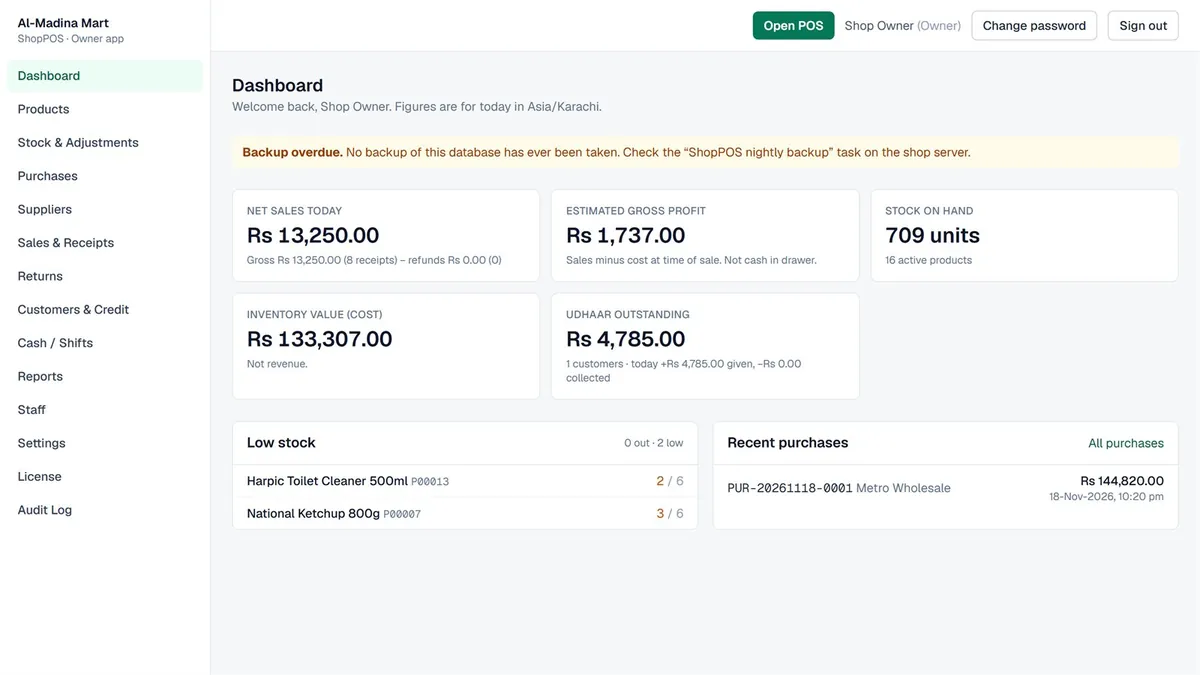
- Net sales today, Estimated gross profit (sale minus sale ke waqt ki cost — ye drawer ka cash nahi), Stock on hand, Inventory value (cost), Udhaar outstanding.
- Low stock: kya mangwana hai. Recent purchases.
- Upar Last backup … likha hota hai. Peeli Backup overdue warning ho to server/backup dekhein (Chapter 9).
6.2 Roz ka chart
| Kab | Kahan | Kya dekhein / karein |
|---|---|---|
| Subah | Dashboard | Kal ki sale theek? Backup hua? Low stock. |
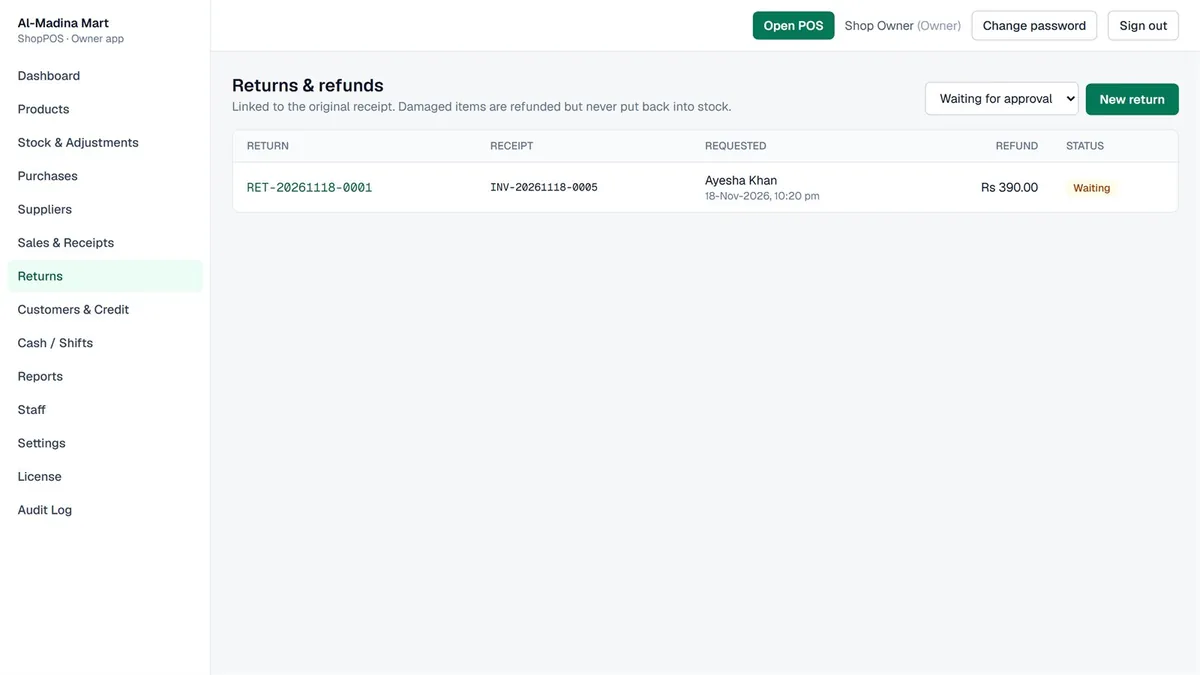
| Din mein | Returns | Cashiers ki bheji wapsi → Approve (paisa/credit jata hai) ya Reject return (wajah ke saath). |
| Maal aaye | Purchases | Bill ke mutabiq quantity aur cost → Post. |
| Shaam | Cash / Shifts | Har shift band hui? Ginti aur “hone chahiye” ka farq kitna aur kyun? |
6.3 Wapsi approve karna
6.4 Purchases: list aur ghalti ka hal
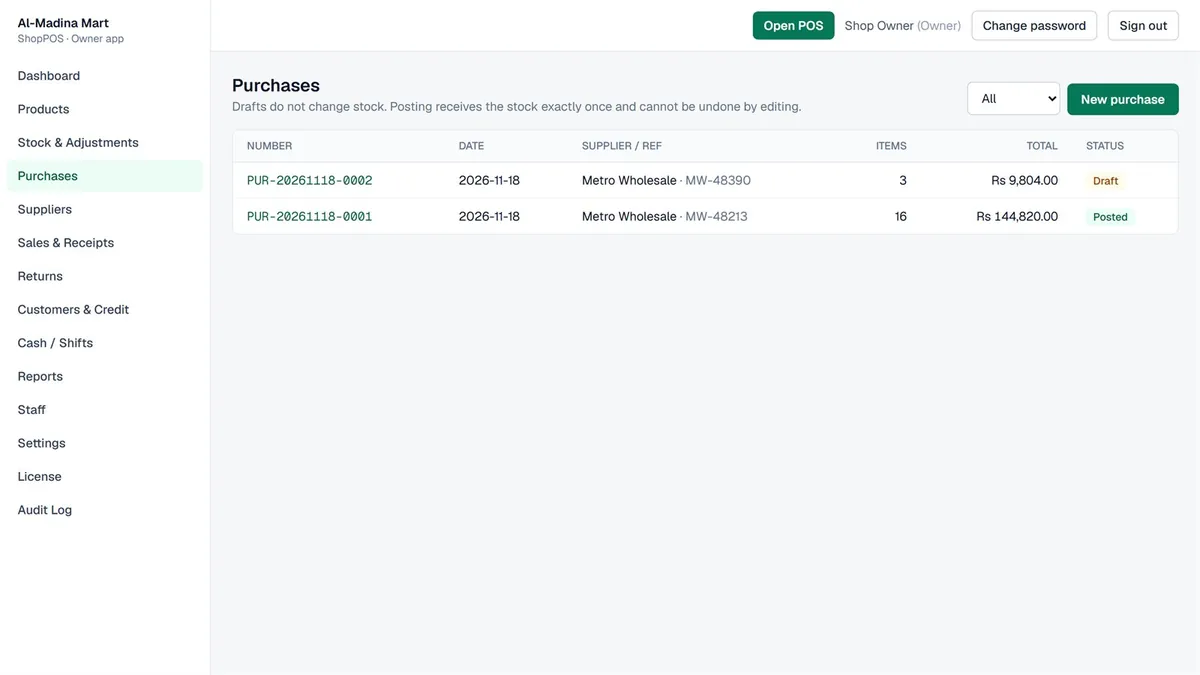
- Post ho chuki purchase edit nahi hoti (hisaab saaf rehta hai). Is ke bajaye:
- Correct…: purchase stock se wapas nikal jati hai (Reversed) aur wohi items ke saath naya draft khulta hai — theek kar ke Post.
- Reverse…: sirf wapas nikalna (do dafa entry, ya maal supplier ko wapas). Wajah lazmi; Audit Log mein jati hai.
- Us maal mein se kuch bik chuka ho to reverse nahi hota — farq Stock & Adjustments → Adjust se.
6.5 Stock aur ginti
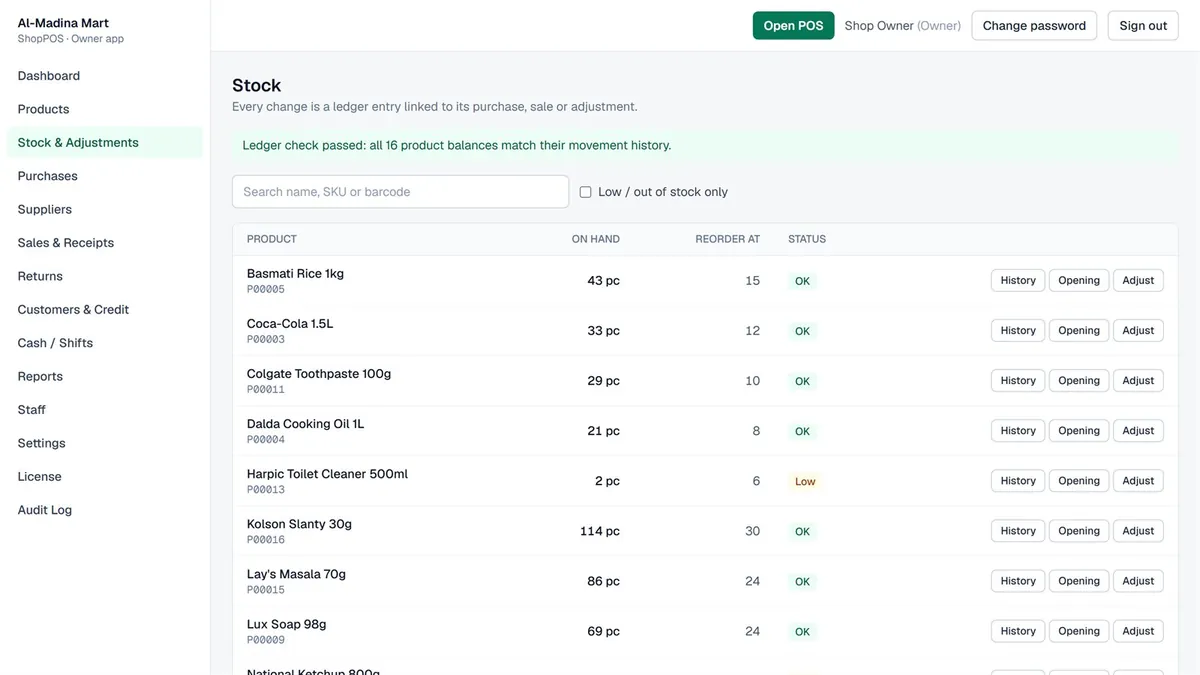
- History: product ki har movement (purchase, sale, wapsi, adjustment) kis ne kab ki.
- Shelf gin kar farq ho to Adjust — wajah lazmi, Audit Log mein jaata hai. Low / out of stock only se sirf kam wale.
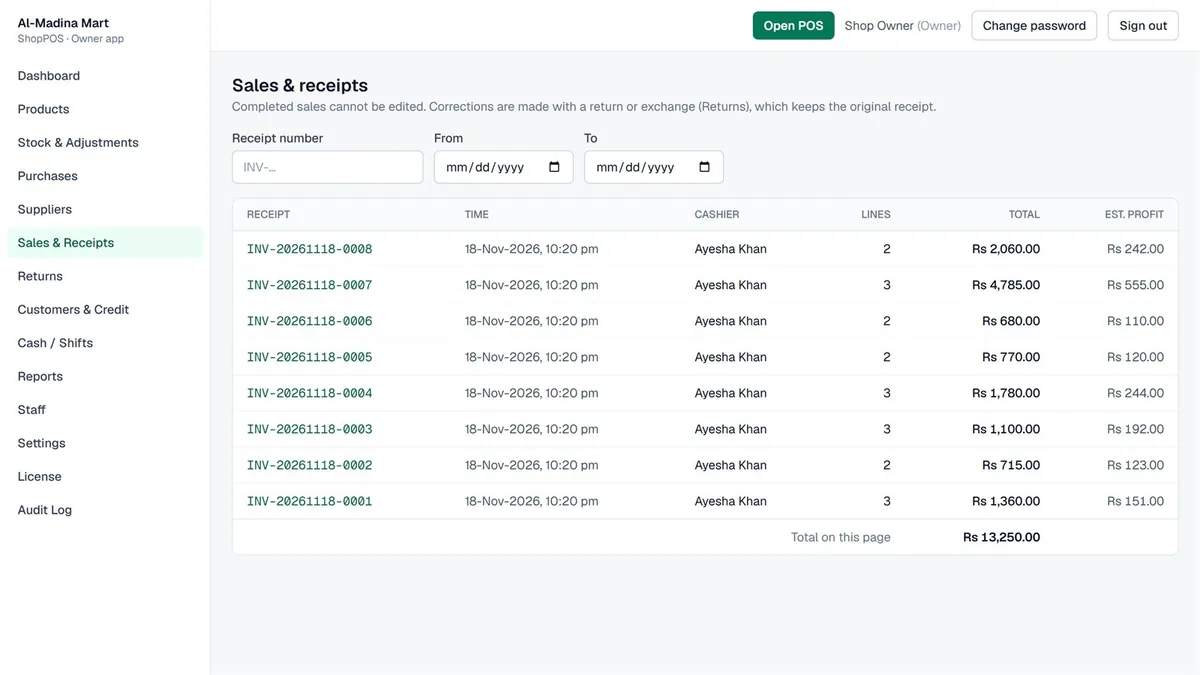
6.6 Sales aur receipts
6.7 Udhaar: ledger aur wasooli
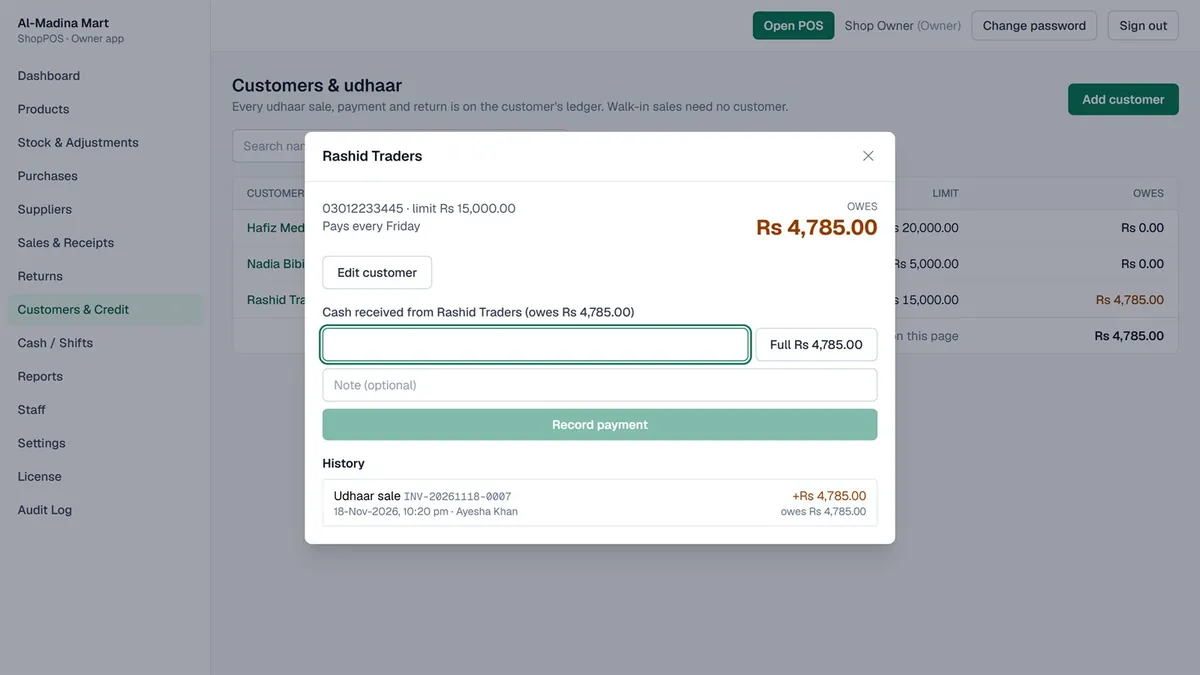
Only customers who owe se sirf baqi wale. Customer ki had (limit) Edit customer se badal sakte hain.
6.8 Cash / Shifts
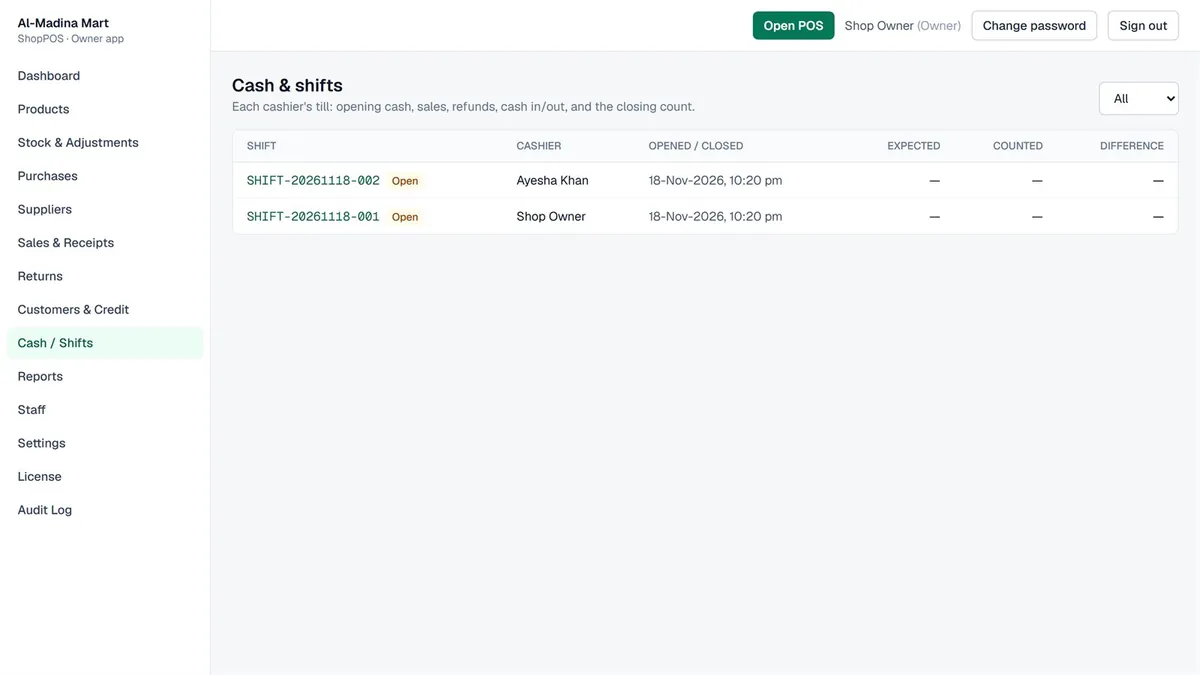
Shift kholein to us ki har sale, refund, wasooli, cash in/out aur ginti ka farq (Difference) nazar aata hai. Kai din se khuli shift ko alag nishaan se dikhaya jata hai.
6.9 Reports
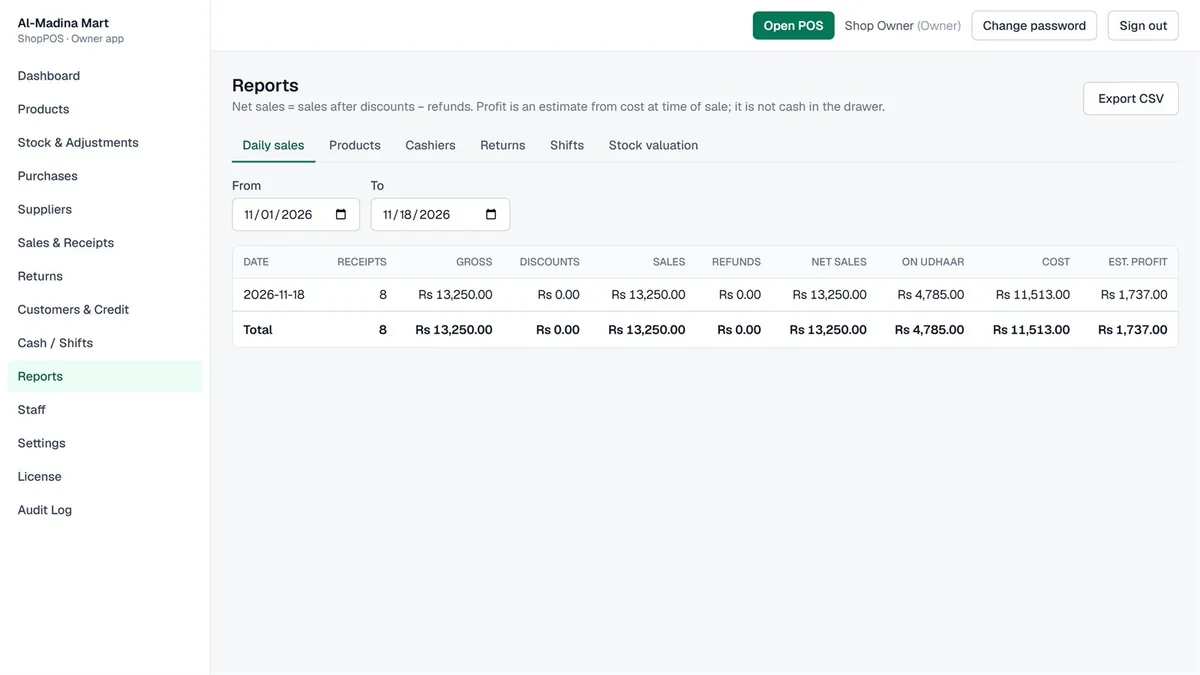
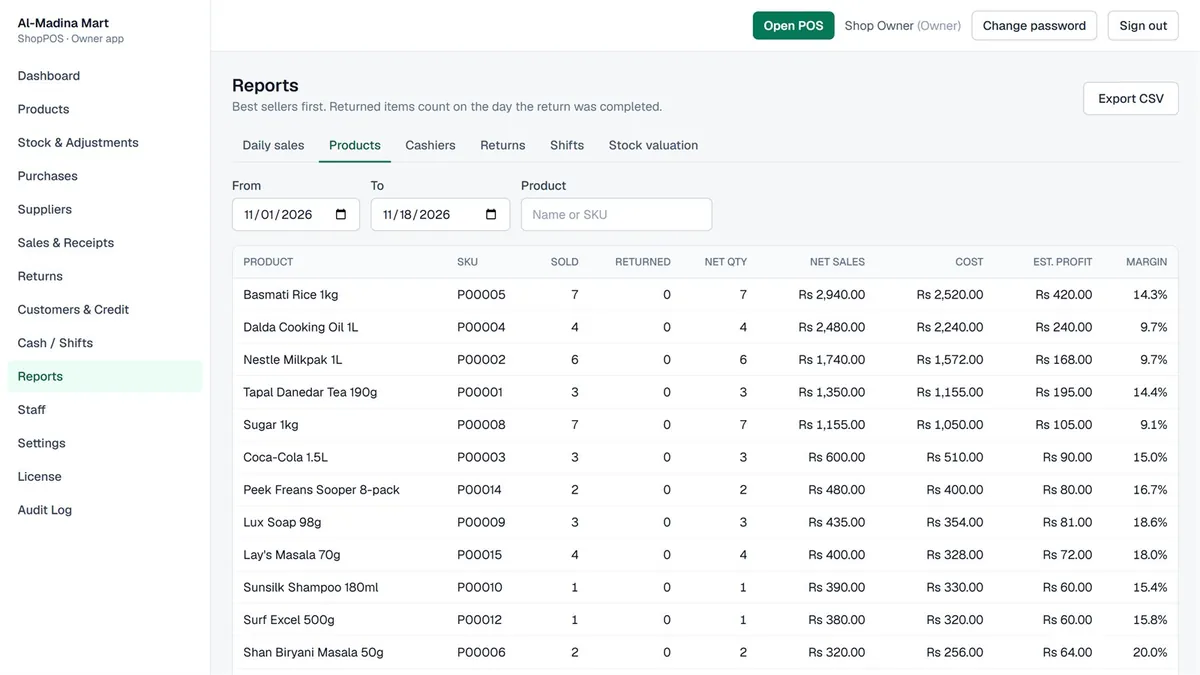
6.10 Audit Log (sirf owner)
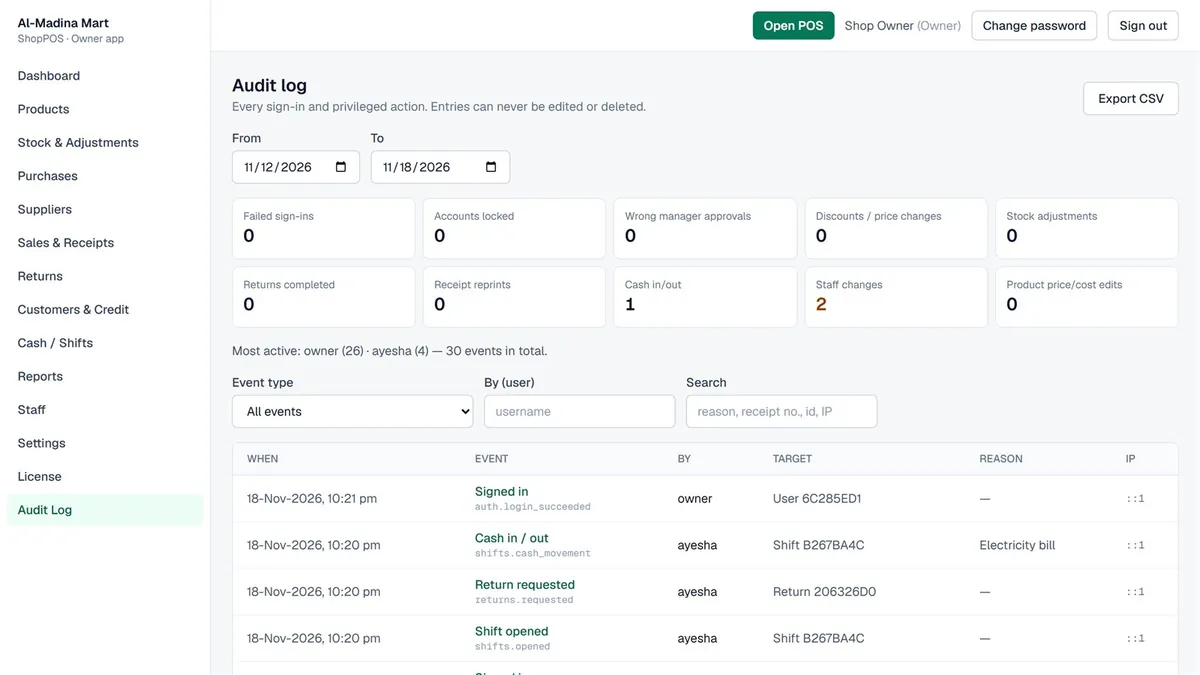
6.11 Settings (sirf owner)
Hissa 7
Scanner, receipt printer aur cash drawer
Sab kuch hardware ke baghair bhi chalta hai; hardware lagne par khud kaam karta hai.
7.1 Barcode scanner
- Koi bhi USB scanner jo keyboard (HID) mode mein ho — taqreeban sab factory se isi mode mein aate hain. Driver ki zaroorat nahi.
- Scanner code ke baad Enter, Tab ya kuch na bheje — teeno chalte hain.
- Cursor search box mein na ho tab bhi scan cart mein jata hai. Koi dialog khula ho to nahi — pehle Esc.
- Scan par ghalat number aayein to scanner ki keyboard language Windows jaisi honi chahiye (aam taur par US English) — scanner ki manual mein “USA keyboard” wala code scan karein.
7.2 Printing ke do tareeqe
| Browser printing (default) | Direct printing (Print Agent) | |
|---|---|---|
| Kya chahiye | Kuch nahi | ShopPOS-PrintAgent-Setup.exe us till PC par (ek dafa) |
| Print window | Haan, har dafa confirm | Nahi — seedha chhapti hai |
| Paper cut | Agar Windows driver kare | Haan |
| Cash drawer | Nahi | Haan, cash wali sale par khulta hai |
| Printers | Koi bhi | ESC/POS: thermal printers · Windows driver: koi bhi (A4 bhi) |
7.3 Direct printing set karna (har printer wale till par)
- Printer company ka Windows driver install karein (Xprinter, Epson, Bixolon, Rongta…) aur Windows se test page chhaap kar dekhein.
ShopPOS-PrintAgent-Setup.exechalayein. ShopPOS address mein wohi likhein jo is till ke browser mein khulta hai, jaisehttps://SHOP-PC:8443/. Sirf yehi address print ya drawer khol sakta hai.- ShopPOS mein Printer → Print directly (no print window) tick → printer chunein → Receipt printer (ESC/POS) → Open the cash drawer on sales with cash aur Print the receipt automatically after every sale tick → Print test page → Save.
- Chrome pehli dafa “local network” ki ijazat maange to Allow dabayein.
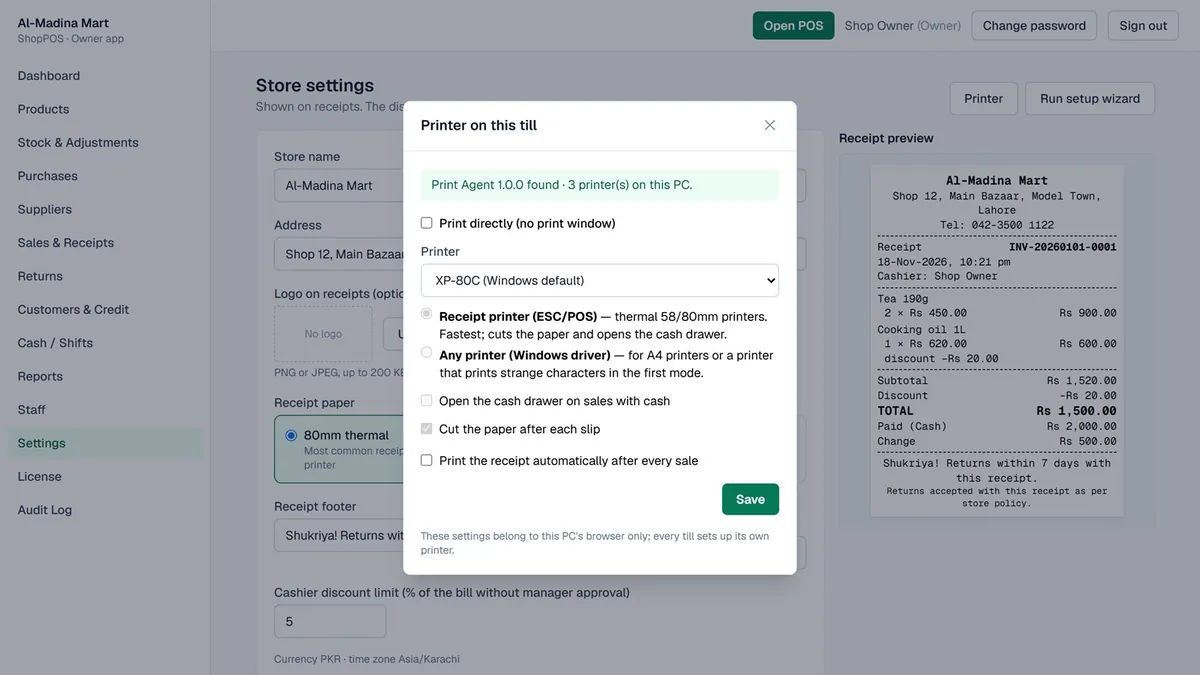
- Cash drawer ki RJ11 taar receipt printer ke “DK” / drawer port mein lagti hai, PC mein nahi. Reprint par drawer nahi khulta.
- Kya chhapta hai: sale receipt (DUPLICATE / REPRINT aur VOID samait), wapsi/exchange slip, aur udhaar wasooli ki parchi. Logo upar black & white mein.
- Printer band ho ya paper khatam: screen wajah batati hai aur slip browser se chhap jati hai — sale nahi rukti.
7.4 Hardware aane par jaanch
| # | Test | Kya hona chahiye |
|---|---|---|
| H1 | 10 alag items tezi se scan, phir un mein se ek dobara | 10 lines, dobara wale ki quantity 2 |
| H2 | Pay button par click (pay na karein), phir scan | Item phir bhi cart mein |
| H4 | Printer → Print test page | Poora chhape, kinaare na katein, paper cut |
| H5 | Cash sale (auto print + drawer tick) | Receipt fauran, drawer khule, print window nahi |
| H6 | Sirf udhaar wali sale | Receipt chhape, drawer band rahe |
| H8 | Printer band kar ke sale | Screen par message, browser print window |
| H11 | Till PC restart, phir sale | Direct printing bina kuch kiye chale |
Hissa 8
License aur free trial
License dukaan ke server PC ka hota hai; tills ko kuch nahi chahiye.
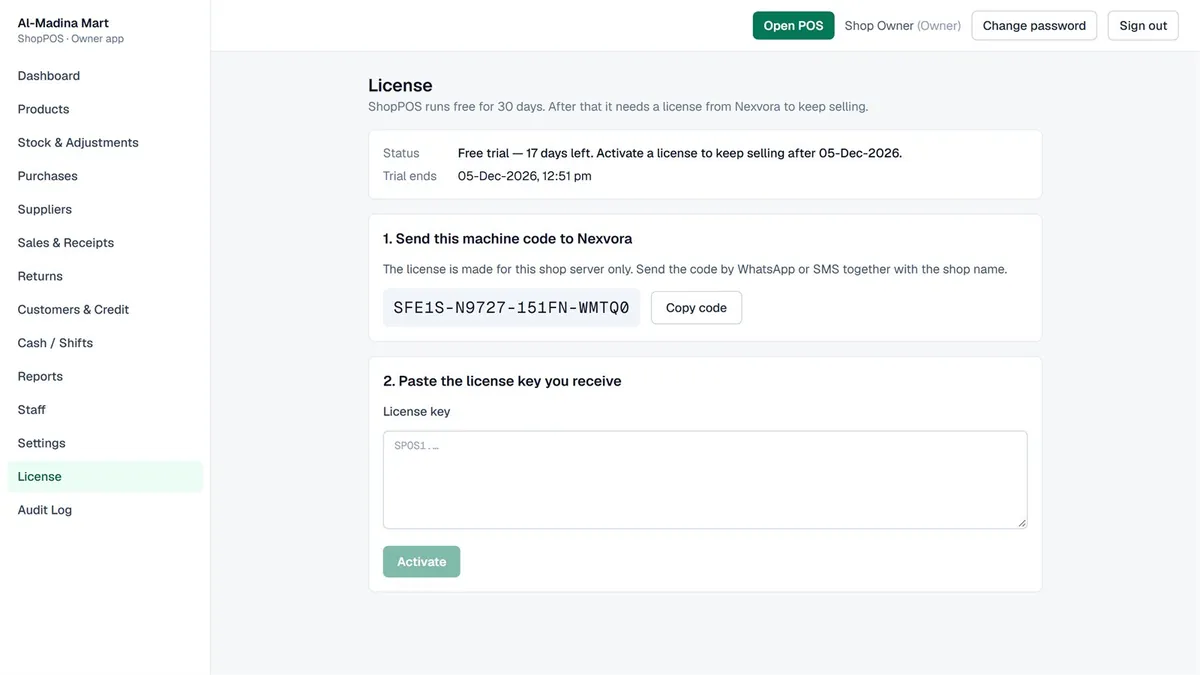
- Trial: nayi installation 30 din poori tarah chalti hai. Aakhri 7 din mein peela strip nazar aata hai.
- Trial ke baad (ya dated license khatam hone par) ShopPOS read-only ho jata hai: sign-in, sab dekhna, reports aur CSV chalte hain, lekin nayi sale, purchase, wapsi, stock ya settings nahi. Laal strip wajah batata hai. Data kabhi band ya delete nahi hota.
Activate karna
- Owner app → License → Copy code (machine code, jaise
SFE1S-N9727-151FN-WMTQ0) → dukaan ke naam ke saath Nexvora ko WhatsApp/SMS karein. - Nexvora license key (
SPOS1.…) bhejega. - Wahin License key mein paste → Activate. Har till par fauran lagu.
Hissa 9
Backup, update aur restore
Ye zyada tar khud hota hai; owner ko sirf nazar rakhni hai.
Backup
- Har raat 23:30 poora backup
C:\ShopPosBackupsmein. PC us waqt band ho to agli dafa on hote hi. Har backup ki file check bhi hoti hai. - 30 din se purane backup hat jaate hain, lekin aakhri 7 hamesha rehte hain.
- Har mahine ki 1 tareekh ko restore drill: aakhri backup ek alag database mein restore kar ke stock aur udhaar ka hisaab jaancha jata hai. Nateeja
restore-drill-log.txtmein (OK hona chahiye). - Dashboard par Backup overdue aaye to 26 ghante se backup nahi hua — technician ko batayein.
Update
- Dukaan band hone ke baad nayi
ShopPOS-Setup-x.y.z.exeserver par chalayein — koi sawal nahi poochti. - Ye pehle database ka backup leti hai, purana program sambhal kar naya lagati hai aur database khud upgrade hota hai.
- Naya version theek se na chale to purana program aur database khud wapas aa jaate hain. Tills ek do minute ke liye rukti hain.
Restore (bara masla)
Data wapas chahiye ho to pehle technician se baat karein. Restore se pehle maujooda database ka bhi “safety backup” liya jata hai, taake ghalat file chun lene par bhi wapas aa sakein. Backup ke baad ki sales receipts se dobara darj karni hongi.
Uninstall
Service, scheduled tasks aur program hat jaate hain, lekin database (license samait), backups aur trial ki tareekh baqi rehti hai.
Hissa 10
Woh qawaid jo system khud nafiz karta hai
In ki wajah se hisaab hamesha saaf aur qabil-e-bharosa rehta hai.
Sale edit/delete nahi hoti
Ghalti ka hal void (usi shift mein) ya wapsi/exchange hai. Purchase bhi post ke baad nahi badalti — Correct ya Reverse.
Purana hisaab nahi badalta
Qeemat ya cost badalne se purani receipts aur purana munafa wahi rehta hai.
Stock minus mein nahi jaata
Kam stock par sale ruk jaati hai aur batati hai kitna bacha hai.
Wapsi ki had
Asal sale se zyada wapas nahi ho sakta; kharab maal stock mein nahi aata; refund asal (discount ke baad) qeemat par.
Cashier ko cost nazar nahi aati
Cost, munafa aur doosron ki sales sirf owner/manager dekhte hain. Cashier sirf apni shift aur sales.
Udhaar ki had
Customer ki had se zyada udhaar par sale nahi hoti.
Discount ki had
Had se zyada discount sirf manager/owner ke apne password se; har discount Audit Log mein.
Double nahi hota
Pay ya Post do dafa dabane se, ya network toot kar dobara bhejne se, sale/stock do dafa nahi banta.
Hissa 11
Masla ho to
Screen ke message aur un ka hal.
| Screen par / masla | Kya karein |
|---|---|
Product not found | Barcode dobara scan karein ya naam se dhoondein. Na mile to owner ko batayein (product bana nahi). |
Not enough stock | Utni hi quantity bechein jitni bachi hai; owner ko batayein (purchase post nahi hui ya ginti ka farq). |
No open shift | Open shift karein. |
| “Your session ended” | Dobara sign in karein — ShopPOS usi screen par wapas le aata hai. (Password badla gaya ho ya account band hua ho.) |
| “Cannot reach the server” / “did not answer in time” | Network aur server PC check karein, phir wohi button dobara dabayein — sale double nahi hogi. |
Error ID: E-… | Code likh kar ya photo le kar owner/technician ko dein. Server par C:\ShopPos\logs\errors-*.log mein poori tafseel hai. |
| Till par “Your connection is not private” | Us till par certificate install nahi (Chapter 2), ya address server ke naam/IP ke ilawa kuch aur hai. |
| Tills par site bilkul nahi khulti | Server on hai? Same network? Windows network Private par hai? Server par http://localhost/health → Healthy? |
| Red strip: read-only | Trial ya license khatam — Chapter 8. Data mehfooz hai. |
| “The ShopPOS Print Agent is not running” | Print Agent setup chalayein, ya services.msc mein ShopPOS Print Agent start karein. |
| Printing par address ki ghalti (403) | Till ShopPOS ko us address se khol raha hai jo Print Agent ko nahi bataya gaya — setup dobara chala kar wohi address dein. |
| ESC/POS mode mein ajeeb harf ya kuch nahi chhapta | Printer ESC/POS nahi samajhta — Any printer (Windows driver) chunein. |
| Drawer nahi khulta | Drawer ki taar printer ke DK port mein hai? Print test page drawer wale option ke saath. |
| Drawer mein farq | Cash / Shifts → shift kholein → har sale, refund, wasooli, cash in/out. |
| Owner ka password bhool gaye | Owner ka password Staff page se reset nahi hota (wahan sirf cashier/manager ke liye button hai). Nexvora support se rabta karein. |
Hissa 12
Qeemat aur rabta
Ek dukaan, ek license. Tills aur staff ki koi had nahi.
Lifetime license
Har feature, installation aur staff training shamil. Doosre saal se ikhtiyari support PKR 10,000/saal.
Yearly license
Har feature, support aur updates shamil. Har saal renew.
Extra till setup
Mazeed counter PC jor kar check karna — scanner, printer aur drawer samait.
Pehle 30 din free trial — poori features ke saath. License activate karne par trial ka sara data wahi rehta hai. Payment bank transfer se, card ki zaroorat nahi.
Nexvora ShopPOS · by NexvoraSoft
Installation, training, license ya kisi bhi madad ke liye: support@nexvorasoft.com · nexvorasoft.com
License mangwate waqt License page ka machine code aur dukaan ka naam zaroor bhejein.